
System zgłoszeń
Darmowy plan
- Darmowy plan dla trzech agentów
- Obsługa zgłoszeń z wielu kanałów
- Telefonia dostępna dopiero w wyższym planie
- Ceny podawane w różnych walutach
Sprawdź ofertę
Zobacz szczegóły oferty →
Czym jest Zoho Desk?
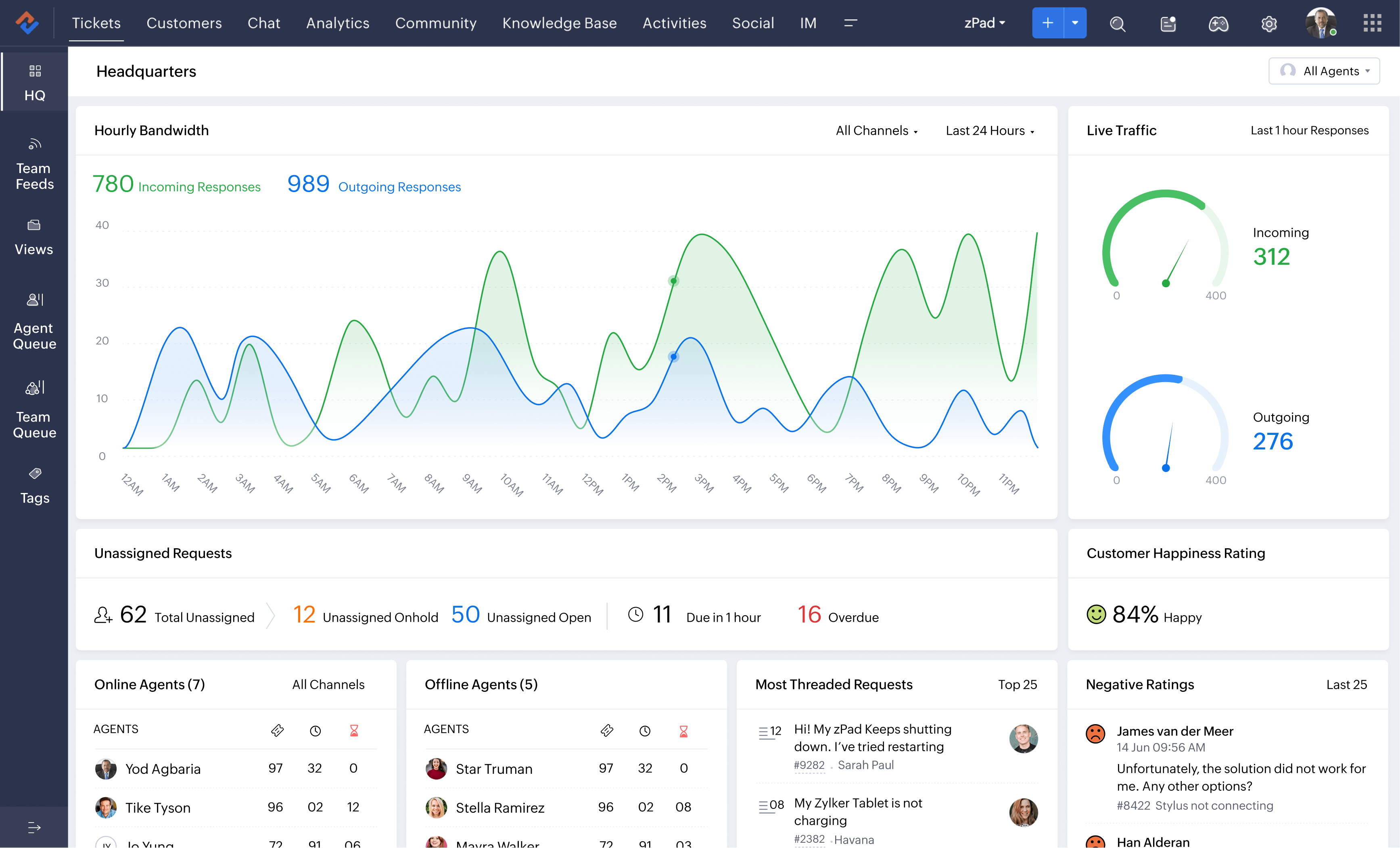
Zoho Desk pomaga zespołom obsługi klienta prowadzić korespondencję, rozdzielać sprawy między agentów i pilnować ich rozwiązania w jednym miejscu. Podstawą pracy są tickety: każde zapytanie staje się zgłoszeniem, któremu zespół nadaje kategorię i priorytet, przypisuje właściciela, a następnie śledzi aż do zamknięcia. Dokumentacja Zoho wskazuje 11 kanałów, z których pytania klientów mogą trafiać do systemu jako zgłoszenia.
Zoho Desk należy do portfolio Zoho Corporation. Firma powstała w 1996 roku pod nazwą AdventNet, a produkt do obsługi klienta pojawił się później, gdy producent oferował już aplikacje sprzedażowe i biurowe. W 2023 roku Zoho informowało o przekroczeniu 100 mln użytkowników swoich aplikacji. Ta liczba dotyczy jednak całego ekosystemu Zoho, nie firm używających Zoho Desk. Pokazuje skalę dostawcy, ale nie mówi, jak popularny jest ten konkretny help desk.
Ticket zachowuje historię sprawy niezależnie od tego, który agent właśnie odpowiada klientowi. Zespół widzi status, właściciela i wcześniejsze ustalenia; nie musi odtwarzać przebiegu rozmowy z osobnych skrzynek pocztowych. Kategoria odróżnia pytanie o fakturę od reklamacji, priorytet porządkuje kolejkę, a przypisanie wskazuje osobę odpowiedzialną za finał sprawy. Sprzedażowy CRM skupia się zwykle na kontaktach, firmach i szansach sprzedaży; w Zoho Desk punktem wyjścia jest problem zgłoszony przez klienta.
Zoho CRM pozostaje osobną aplikacją, więc zakup help desku nie zastąpi narzędzia do prowadzenia lejka sprzedażowego. Domyślne statusy zgłoszeń w Zoho Desk to Open, On Hold, Escalated i Closed.
Zoho Desk, Freshdesk i Zendesk warto oceniać przez pryzmat tej samej pracy: rejestrowania, przydzielania i zamykania spraw. Liczba aplikacji w portfolio producenta niewiele tu rozstrzyga. Firma korzystająca ze wspólnej skrzynki zyskuje jasno wskazanego właściciela każdego zgłoszenia. Zespół szukający wyłącznie CRM do zdobywania kontraktów nie znajdzie tu podstawowego procesu sprzedaży. Zoho Desk porządkuje obsługę posprzedażową, lecz nie zastępuje sprzedażowego CRM.
W skrócie: system prowadzi zgłoszenia klientów. Do zarządzania sprzedażą potrzebne jest osobne narzędzie.
Cennik Zoho Desk – plany i ceny
Zoho Desk ma plan bezpłatny i płatne abonamenty naliczane za agenta. Najtańszy płatny wariant, Express, kosztuje 7 USD za agenta miesięcznie przy rozliczeniu rocznym. Przy wyborze sprawdź nie tylko stawkę, ale też limit agentów oraz plan, od którego otrzymasz potrzebne kanały, telefonię lub środowisko testowe. Cennik przedstawia stawki przy rozliczeniu rocznym w USD, a przy miesięcznym w EUR. Uwzględnij więc zarówno walutę, jak i sposób fakturowania.
Darmowy plan
Plan Free kosztuje 0 USD i obejmuje zgłoszenia e-mailowe, podstawowe SLA oraz centrum pomocy. SLA określa uzgodniony czas odpowiedzi lub rozwiązania sprawy, według którego zespół kontroluje terminy. W przedstawionych warunkach ograniczenie dotyczy liczby osób pracujących jako agenci. Nie wskazano natomiast progu liczby obsługiwanych klientów.
Plany płatne
Płatne funkcje Zoho Desk rozdzielono między plany Express, Standard, Professional i Enterprise. Express dodaje kanały społecznościowe oraz workflow, czyli reguły wykonujące określone czynności przy zgłoszeniach. Kolejne warianty rozszerzają między innymi samoobsługę, telefonię i pracę wielu zespołów. Poniższa tabela zestawia ceny, limity agentów i wybrane funkcje planów według rosnącej stawki rocznej. Za plan Express płaci się 7 USD za agenta miesięcznie przy rozliczeniu rocznym; do kwoty mogą dojść lokalne podatki.
| Plan | Cena przy rozliczeniu rocznym | Cena przy rozliczeniu miesięcznym | Limit agentów | Wybrane funkcje |
|---|---|---|---|---|
| Free | 0 USD | 0 USD | Do 3 agentów | Zgłoszenia e-mailowe, podstawowe SLA, centrum pomocy |
| Express | 7 USD za agenta miesięcznie | 9 EUR za użytkownika miesięcznie | Do 5 agentów | Formularze, kanały społecznościowe, workflow |
| Standard | 14 USD za agenta miesięcznie | 20 EUR za użytkownika miesięcznie | Bez limitu agentów według jednego z zestawień oferty | Baza wiedzy, Answer Bot, forum, własne dashboardy |
| Professional | 23 USD za agenta miesięcznie | 35 EUR za użytkownika miesięcznie | Licencje na agentów; limit nieokreślony w zestawieniu | Telefonia, Blueprint, wiele działów, wielojęzyczne centrum pomocy |
| Enterprise | 40 USD za agenta miesięcznie | 50 EUR za użytkownika miesięcznie | Licencje na agentów; limit nieokreślony w zestawieniu | Czat na żywo, routing według umiejętności, wiele marek, sandbox |
Przedstawione warunki nie podają limitu kontaktów ani wiadomości e-mail dla żadnego planu. Nie oznacza to gwarancji, że można korzystać z tych zasobów bez ograniczeń. Źródła cenowe mówią o oszczędności do 34% przy rozliczeniu rocznym, ale stawki roczne i miesięczne podano w różnych walutach. Przed zakupem w Polsce sprawdź walutę zamówienia, kurs przeliczenia oraz to, czy widoczna cena zawiera podatek.
Poniższa tabela podpowiada, który plan wziąć pod uwagę przy konkretnych wymaganiach zespołu.
| Plan | Kiedy go rozważyć | Co sprawdzić przed zakupem |
|---|---|---|
| Free | Zespół mieści się w limicie agentów i obsługuje sprawy przede wszystkim e-mailem. | Formularze i kanały społecznościowe wymagają płatnego wariantu. |
| Express | Firma chce przyjmować zgłoszenia przez formularze lub kanały społecznościowe. | Sprawdź dostępność pozostałych kanałów potrzebnych zespołowi. |
| Standard | Zespół potrzebuje forum, własnych dashboardów oraz Answer Bot. | Telefonia i Blueprint należą do wyższego wariantu. |
| Professional | Proces obsługi wymaga telefonii lub Blueprint. | Ustal, czy potrzebujesz również funkcji kolejnego poziomu. |
| Enterprise | Firma potrzebuje czatu na żywo, kierowania spraw według umiejętności lub sandbox, czyli osobnego środowiska do testowania konfiguracji. | Uwzględnij koszt właściwego abonamentu w kalkulacji. |
Bezpłatny Free obejmuje maksymalnie trzech agentów. Okres próbny Zoho Desk trwa 15 dni i pozwala ocenić funkcje przed wyborem abonamentu; to nie jest bezterminowy plan Free. Porównując koszty z Freshdesk i Zendesk, zestaw te same kanały, funkcje i liczbę płatnych agentów. Sama cena wariantu wejściowego może wprowadzić w błąd. Wykaz planów potwierdza Answer Bot w Standard, lecz nie precyzuje dostępu do Zia ani Guided Conversations. Ich zakres sprawdź w warunkach wybranego abonamentu.
Porównuj koszt planu, który obejmuje kanały i funkcje potrzebne Twojemu zespołowi.
Zoho Desk
4.5 / 5.0
Najlepsze dla: Zespoły obsługi klienta
0 zł · Darmowy plan · Express od 7 USD/agenta/mies. przy rozliczeniu rocznym
Zalety Zoho Desk
Użytkownicy chwalą Zoho Desk głównie za połączenie zgłoszeń, automatyzacji i możliwości dostosowania pracy. Ocena tych zalet zależy jednak od abonamentu, bo nie każda wymieniana funkcja należy do planów wejściowych. Poniższe punkty oddzielają doświadczenia użytkowników od warunków oferty. W Capterra Zoho Desk ma ocenę 4,5/5 na podstawie 2216 recenzji.
- Stosunek funkcji do ceny w Zoho Desk chwalą użytkownicy korzystający zarówno ze zgłoszeń, jak i automatyzacji. Zespół rozdzielający sprawy między agentów otrzymuje narzędzie do korespondencji oraz organizacji pracy, nie tylko wspólną skrzynkę. Opłacalność trzeba jednak oceniać dla wybranego planu. Samoobsługa, telefonia i czat znajdują się w różnych abonamentach, więc ich koszt zależy od potrzebnego zakresu.
- Wspólny widok zgłoszeń w Zoho Desk pomaga agentom śledzić rozmowę prowadzoną przez różne kanały. Osoba przejmująca sprawę widzi wcześniejszą wymianę wiadomości i nie szuka jej w osobnych narzędziach. Dostępne kanały zależą jednak od planu. Jeśli Twoi klienci piszą na czacie, sprawdź abonament obejmujący ten kanał, zamiast zakładać jego obecność w wariancie podstawowym.
- Reguły przydziału, makra i eskalacje w Zoho Desk ograniczają powtarzalną pracę przy zgłoszeniach. Reguła kieruje sprawę do zespołu, makro wykonuje przygotowany zestaw działań, a eskalacja przekazuje ją dalej po spełnieniu warunku. Użytkownicy często wymieniają automatyzację jako zaletę systemu. Jej praktyczny zakres porównaj jednak z uprawnieniami planu i procesem, który firma chce odtworzyć.
- Integracja Zoho Desk z innymi aplikacjami Zoho ułatwia pracę firmom korzystającym z ekosystemu producenta. Sprzedaż i obsługa mogą powiązać informacje o kliencie z prowadzoną sprawą, zamiast widzieć wyłącznie oderwaną wiadomość. Korzyść jest największa tam, gdzie zespół już używa produktów Zoho. Wybierając między Zoho Desk, Freshdesk i Zendesk, sprawdź połączenia z własnymi aplikacjami, nie liczbę narzędzi dostawcy.
- Dostosowanie pól i procesów w Zoho Desk pozwala opisać zgłoszenia zgodnie z zasadami firmy. Pole rodzaju sprawy pomaga oddzielić reklamację od pytania technicznego, a określony proces wskazuje dalsze etapy obsługi. Użytkownicy cenią tę swobodę, ale dostępność potrzebnych mechanizmów zależy od abonamentu. Formalne prowadzenie spraw według Blueprint nie należy do planów wejściowych.
- Interfejs Zoho Desk część użytkowników uznaje za intuicyjny po poznaniu sposobu pracy w systemie. Agent może wtedy wygodnie przeglądać kolejkę, historię rozmów i swoje sprawy. Słowa „po poznaniu” są tu istotne. Taka opinia nie oznacza, że nowy pracownik bez przygotowania od razu odnajdzie wszystkie ustawienia automatyzacji.
- Efekt operacyjny opisany przez klienta Zoho Desk obejmował skrócenie czasu rozwiązywania zgłoszeń o 50%. To wynik z pojedynczej opinii, nie gwarantowany parametr usługi ani średnia ze wszystkich wdrożeń. Kierownik obsługi może potraktować go jako przykład miernika do obserwowania po zmianie systemu. Warto śledzić również sprawy wracające do kolejki oraz czas oczekiwania klientów.
Najczęściej opisywane zalety dotyczą organizacji pracy, automatyzacji i połączeń między aplikacjami Zoho.
Wady Zoho Desk
Ograniczenia Zoho Desk wynikają przede wszystkim z podziału funkcji między plany oraz limitów wariantów wejściowych. Opinie o interfejsie i szybkości działania pomagają przygotować test, ale nie są zapisanymi warunkami oferty. Oddziel więc to, co wynika z cennika, od doświadczeń pojedynczych użytkowników. Blueprint jest dostępny dopiero od planu Professional.
- Limit agentów w planach wejściowych Zoho Desk oznacza konieczność zmiany Free lub Express po przekroczeniu progów z cennika. Firma planująca zatrudnienie konsultantów powinna uwzględnić ten moment, nawet jeśli pozostałe funkcje nadal jej wystarczają. Dla niewielkiego zespołu o stałym składzie limit może nie mieć praktycznego znaczenia.
- Zakres kanałów w darmowym Zoho Desk obejmuje w planie Free zgłoszenia e-mailowe. Formularze i media społecznościowe wymagają płatnego wariantu, a do czatu potrzebny jest plan wskazany w cenniku. Jeśli zespół pracuje wyłącznie na skrzynce wsparcia, taki podział nie zmieni jego codziennej pracy.
- Rozdzielenie funkcji między abonamenty Zoho Desk sprawia, że plan wejściowy nie daje dostępu do wszystkich narzędzi z katalogu. Telefonia i Blueprint należą do wyższego wariantu; obsługa wielu marek i sandbox do kolejnego poziomu. Przy kalkulacji weź pod uwagę abonament zawierający potrzebną funkcję, nie sam koszt rozpoczęcia pracy w systemie.
- Warunki dotyczące analityki Zoho Desk najlepiej sprawdzić na poziomie potrzebnych raportów i dashboardów. Cennik wskazuje plan z własnymi dashboardami, lecz sama ich dostępność nie gwarantuje wymaganego przekroju danych. Kierownik może na przykład potrzebować wyników według działu, kategorii sprawy lub agenta. Każdy z tych widoków warto potwierdzić przed zakupem.
- Zakres automatycznych odpowiedzi i integracji Zoho Desk oceniaj na podstawie udokumentowanych ustawień oraz listy połączeń z firmowymi aplikacjami. Ogólna wzmianka o automatyzacji nie potwierdza konkretnego rodzaju odpowiedzi. Podobnie deklaracja integracji nie przesądza o połączeniu z systemem spoza Zoho. To szczególnie ważne, jeśli firma zamierza zachować swoje obecne narzędzia.
Recenzenci wspominają o rozbudowanym interfejsie, czasie potrzebnym na konfigurację, sporadycznym wolnym ładowaniu i trudnościach przy masowych aktualizacjach zgłoszeń. Część opisuje też różnice w czasie oraz jakości odpowiedzi pomocy technicznej. Są to doświadczenia użytkowników, nie gwarancje wydajności czy wsparcia; wymagane parametry sprawdź w swojej umowie. Ocena wyglądu interfejsu pozostaje kwestią gustu, a nie ograniczeniem funkcjonalnym planu. Użytkownicy Capterra ocenili łatwość obsługi Zoho Desk na 4,4/5.
Ograniczenia abonamentu i pojedyncze doświadczenia użytkowników wymagają osobnej oceny.
Kluczowe funkcje Zoho Desk
Zoho Desk łączy zgłoszenia z różnych kanałów z raportami oraz możliwością dostosowania pól, widoków i uprawnień. Dokumentacja wymienia e-mail, formularze, media społecznościowe, komunikatory, czat i telefon. Nie wszystkie te kanały są dostępne w każdym abonamencie. Porównaj więc codzienną pracę zespołu z zakresem konkretnego planu, zamiast kierować się samą listą możliwości. Integracja z telefonią zaczyna się od planu Professional.
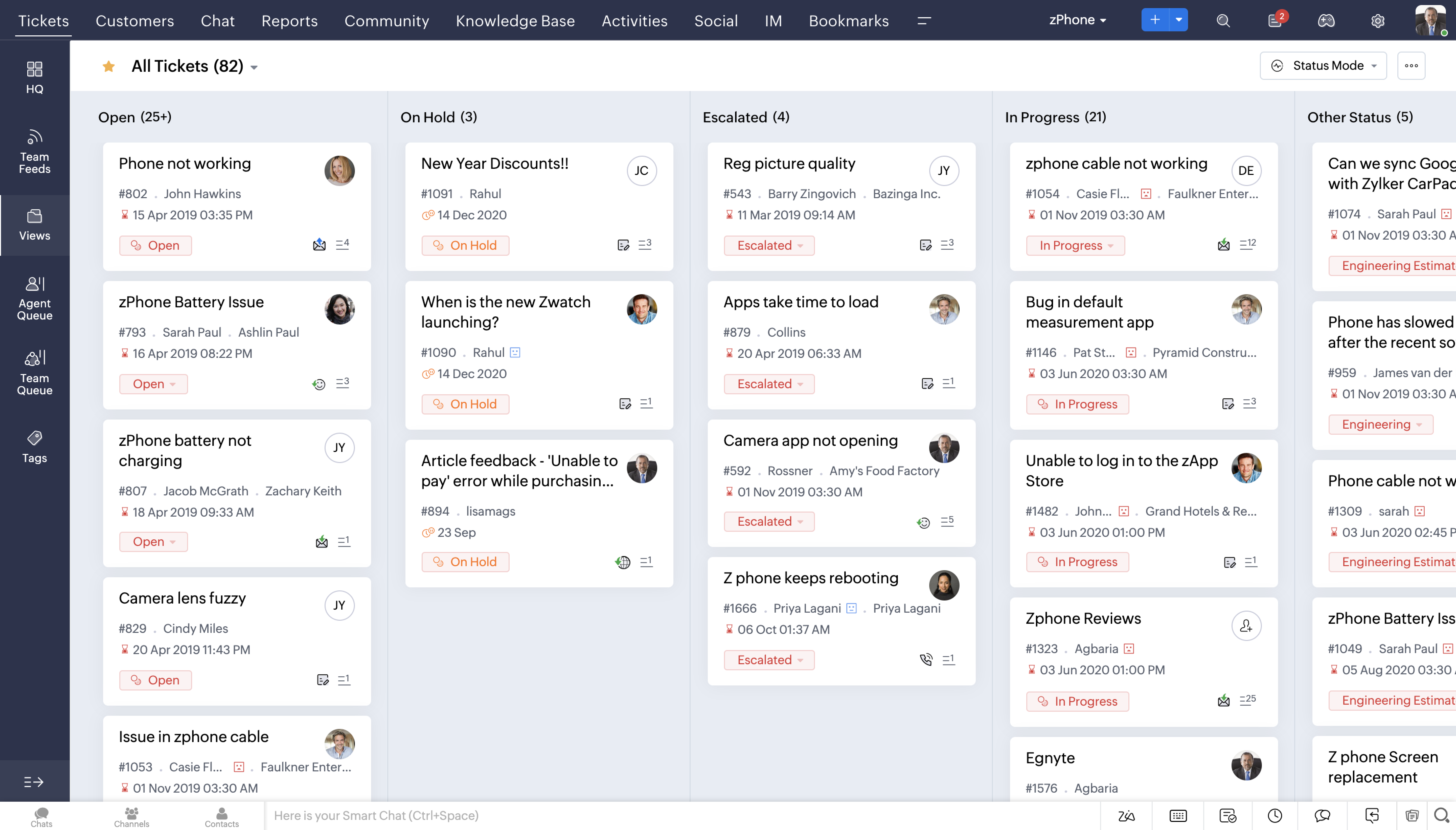
- Zgłoszenia e-mailowe w Zoho Desk przenoszą wiadomości z adresu obsługi do kolejki ticketów. Agent widzi sprawę wymagającą rozwiązania, nie tylko kolejną wiadomość w skrzynce. Taki kanał może wystarczyć firmie przyjmującej pytania pocztą elektroniczną. Nie zastępuje jednak formularza ani rozmowy na czacie.
- Formularze zgłoszeniowe Zoho Desk zbierają pytania klientów w uporządkowanej postaci. Ich pola pozwalają wcześniej poznać rodzaj sprawy i ograniczają konieczność dopytywania o podstawowe dane. W przeciwieństwie do zwykłego e-maila formularz wymaga informacji przewidzianych przez firmę. Zanim zaplanujesz taki kanał, sprawdź jego dostępność w abonamencie.
- Obsługa mediów społecznościowych i komunikatorów w Zoho Desk rozszerza kolejkę poza pocztę oraz formularze. Zapytania z tych kanałów mogą wtedy przechodzić przez proces obsługi, zamiast pozostawać w panelach poszczególnych platform. Porównując system z Freshdesk i Zendesk, sprawdź używany przez firmę kanał w konkretnym planie każdego dostawcy.
- Czat i telefon w Zoho Desk wymagają innej organizacji pracy niż korespondencja, na którą agent może odpowiedzieć później. Czat oznacza rozmowę tekstową na żywo, a telefon kontakt głosowy; w obu sytuacjach potrzebny jest kontekst sprawy. Kanały należą do wyższych wariantów. Sama obecność ich nazw w katalogu funkcji nie zapewnia dostępu w planie wejściowym.
- Dashboardy Zoho Desk pokazują między innymi liczbę zgłoszeń i zaległości, czyli spraw nadal czekających na rozwiązanie. Kierownik może dzięki temu ocenić obciążenie zespołu i zauważyć rosnącą kolejkę. Własny dashboard jest przypisany do określonego planu. Sprawdź również, czy pozwala wyświetlić wskaźniki potrzebne Twojej firmie.
- Raporty czasu obsługi w Zoho Desk dotyczą odpowiedzi, rozwiązania oraz dotrzymania SLA. Czas odpowiedzi pokazuje, jak długo klient czekał na reakcję; czas rozwiązania mierzy drogę do zamknięcia sprawy. Nie należy używać tych wartości zamiennie. Raport SLA będzie użyteczny, jeśli firma wcześniej ustali terminy odpowiadające jej zobowiązaniom wobec klientów.
- Własne pola i widoki Zoho Desk pomagają dopasować opis sprawy oraz wygląd kolejki do zespołu. Pole przechowuje informację o zgłoszeniu, a widok wybiera sprawy spełniające określony warunek, na przykład przypisane do działu. W porównaniu z Freshdesk liczy się potrzebny zakres konfiguracji i jego dostępność w planie, nie sama obecność pól własnych.
- Role, procesy i integracje Zoho Desk określają dostęp pracowników, przebieg obsługi oraz wymianę danych z aplikacjami. Oferta obejmuje połączenie z Zoho CRM i narzędziami zewnętrznymi. Jeśli firma używa produktów spoza ekosystemu, sprawdź konkretną integrację oraz przekazywane informacje. Ogólna deklaracja połączeń nie gwarantuje obsługi każdej aplikacji.
Zakres funkcji najlepiej oceniać przez codzienne zadania zespołu i plan, który je obejmuje.
Automatyzacja zgłoszeń i Blueprint w Zoho Desk – jak uporządkować pracę zespołu
Zoho Desk pomaga organizować pracę na dwa różne sposoby. Tabela oddziela działanie reguł automatyzacji od prowadzenia spraw według Blueprint.
| Mechanizm | Co robi | Kiedy go użyć |
|---|---|---|
| Reguły automatyzacji | Uruchamiają działanie, gdy zostanie spełniony warunek. | Przy kierowaniu bieżącą kolejką zgłoszeń. |
| Blueprint | Wyznacza etapy, przez które przechodzi zgłoszenie. | Gdy następne decyzje zależą od ukończenia poprzednich etapów. |
Przy wdrożeniu ten podział ma znaczenie. Automatyczne przypisanie właściciela nie potwierdza jeszcze, że zespół wykonał wszystkie wymagane czynności. W planie Professional limit wynosi 15 reguł workflow na dział i moduł.
Reguły przydziału, SLA i eskalacje w praktyce
Reguły przydziału w Zoho Desk kierują zgłoszenie do agenta lub zespołu według ustalonych kryteriów. SLA i eskalacje pilnują z kolei terminów dalszej obsługi. Warunkiem routingu może być kategoria: pytanie o płatność trafia do rozliczeń, a problem z usługą do wsparcia technicznego. Dokumentacja wymienia też workflow i makra do powtarzalnych działań, choć pełnią one inną rolę niż przydział. Plan Professional pozwala skonfigurować do 10 polityk SLA na dział.
- Reguła przydziału w Zoho Desk wybiera właściciela nowej sprawy na podstawie zdefiniowanego warunku. Zgłoszenie trafia dzięki temu do odpowiedniej kolejki bez ręcznego wskazywania agenta. Warunek musi jednak opierać się na danych, które rzeczywiście znajdują się w zgłoszeniu.
- Workflow i makra w Zoho Desk wykonują powtarzalne czynności związane z obsługą. Workflow reaguje na zdarzenie lub spełniony warunek, a makro łączy działania uruchamiane przez agenta. Żaden z tych mechanizmów nie zastąpi decyzji wymagającej oceny treści konkretnej reklamacji.
- SLA i eskalacja w Zoho Desk pomagają pilnować terminu i przekazać sprawę dalej, jeśli zespół nie spełni ustalonego warunku. Rozróżnij czas pierwszej odpowiedzi od czasu rozwiązania. Sama reakcja na wiadomość nie oznacza, że klient otrzymał już rozwiązanie.
Reguły działają dobrze wtedy, gdy kategorie i zasady przydziału są jednoznaczne. Jeśli różne automatyzacje obejmują tę samą sprawę, ustal ich kolejność oraz oczekiwany wynik. Samo włączenie workflow nie uporządkuje kolejki. Firma obsługująca wyłącznie e-mail może nie potrzebować rozbudowanego routingu, ale zespołowi podzielonemu według specjalizacji przyda się jasna odpowiedzialność. Gdy pasuje kilka reguł przydziału, Zoho Desk stosuje tylko pierwszą i nie sprawdza następnych.
Kiedy warto zdefiniować proces w Blueprint?
Blueprint w Zoho Desk przydaje się, gdy sprawa musi przejść określone etapy. Samo przypisanie agenta i pilnowanie terminu wtedy nie wystarcza. Narzędzie pozwala wizualnie rozpisać proces: reklamacja przechodzi od weryfikacji przez decyzję do przekazania odpowiedzi klientowi. Zespół widzi, czy czeka jeszcze na dane, czy może już zakończyć zgłoszenie. Plan Enterprise pozwala utworzyć do 20 aktywnych procesów Blueprint na dział.
Przed przygotowaniem schematu ustal statusy odpowiadające rzeczywistej pracy oraz osoby odpowiedzialne za zmianę etapu. Zbyt ogólny proces ukryje powody przestoju. Bardzo szczegółowy będzie z kolei wymagał aktualizacji wraz ze zmianą firmowych procedur. Cennik przypisuje Blueprint do Professional. Jeśli korzystasz z niższego planu, oceniaj dostępne reguły automatyzacji, a nie możliwość wizualnego prowadzenia procesu.
Reguły kierują zgłoszeniami, a Blueprint kontroluje przechodzenie między etapami.
Zia i Answer Bot w Zoho Desk – dwa sposoby wykorzystania AI
Zoho Desk wykorzystuje AI w zadaniach skierowanych do różnych odbiorców. Tabela pokazuje, komu pomagają Zia oraz Answer Bot.
| Funkcja | Odbiorca | Zastosowanie |
|---|---|---|
| Zia | Agent | Streszczanie spraw, sugestie odpowiedzi i analiza zgłoszeń. |
| Answer Bot | Klient | Odpowiedź z bazy wiedzy na standardowe pytanie, bez udziału agenta. |
Dostępność każdej funkcji potwierdź dla wybranego abonamentu. Obecność AI w ofercie nie oznacza dostępu do wszystkich zastosowań. Answer Bot i analiza sentymentu Zia zaczynają się od Standard, a model Zia hostowany przez Zoho – od Professional.
Podsumowania rozmów i sugestie odpowiedzi od Zia
Zia w Zoho Desk pomaga agentowi zrozumieć kontekst sprawy i przygotować odpowiedź. Opis funkcji obejmuje streszczenia rozmów, propozycje odpowiedzi i artykułów, analizę sentymentu oraz wykrywanie nietypowych trendów. Streszczenie dotyczy jednej sprawy; trend wynika z obserwacji większej grupy zgłoszeń. Każde zastosowanie oceń osobno, według pracy swojego zespołu. Analiza sentymentu Zia obsługuje 12 języków.
- Podsumowanie rozmowy przez Zia daje agentowi skrót wcześniejszej korespondencji z klientem. Przy przejmowaniu sprawy pomaga ustalić, czego klient już próbował i na jaką odpowiedź czeka. Agent powinien mimo to sprawdzić ważne szczegóły w pełnej historii zgłoszenia.
- Sugestie odpowiedzi i artykułów od Zia pomagają przygotować wiadomość oraz dobrać materiał dla klienta. Propozycja jest punktem wyjścia, nie zatwierdzoną odpowiedzią. Agent musi ocenić, czy tekst pasuje do konkretnej reklamacji i zobowiązań firmy.
- Analiza sentymentu i nietypowych trendów przez Zia wspiera rozpoznawanie tonu wypowiedzi oraz zmian w napływających sprawach. Ocena tonu nie zastępuje priorytetu wynikającego z SLA. Zauważony trend trzeba też zweryfikować na zgłoszeniach, których dotyczy.
Dokumentacja opisuje dla wybranych zastosowań agentów AI pulę do 30 mln darmowych tokenów miesięcznie, zależną od dostępności funkcji. Token jest jednostką tekstu przetwarzaną przez model. Wskazana pula nie musi więc obowiązywać osobno dla każdej funkcji Zia i Answer Bot. Jeśli planujesz częste używanie AI, sprawdź, którego zastosowania dotyczy limit oraz co stanie się po jego wykorzystaniu.
Odpowiedzi z bazy wiedzy przez Answer Bot
Answer Bot w Zoho Desk odpowiada klientom na podstawie artykułów bazy wiedzy. Nie podpowiada agentowi, jak napisać wiadomość – tę rolę pełnią inne funkcje. Jakość odpowiedzi zależy od treści przygotowanych przez firmę. Włączenie bota samo w sobie nie stworzy instrukcji dotyczących produktów, zwrotów ani procedur obsługi.
Answer Bot sprawdzi się przy pytaniach, na które firma ma już zatwierdzoną odpowiedź, choćby dotyczących standardowej procedury. Indywidualne ustalenia nadal wymagają udziału agenta. Cennik wskazuje dostęp do Answer Bot od planu Standard. Zespół na niższym abonamencie powinien oceniać formy samoobsługi dostępne właśnie w swoim wariancie.
W praktyce Zia wspiera agenta, a Answer Bot korzysta z przygotowanej wiedzy, by odpowiedzieć klientowi.
Samoobsługa klientów w Zoho Desk: baza wiedzy, forum i widżet ASAP
Zoho Desk udostępnia klientom centrum pomocy i bazę wiedzy, a także forum, widżet ASAP oraz Answer Bot. Każda forma umieszcza odpowiedź w innym miejscu. Klient może odwiedzić centrum pomocy albo szukać wskazówki bezpośrednio w witrynie czy aplikacji firmy. Wszystkie wymagają jednak treści odpowiadającej na rzeczywiste pytania; samo uruchomienie kanału nie zastąpi napisania artykułów.
Jak udostępniać odpowiedzi poza centrum pomocy?
Zoho Desk pozwala umieścić pomoc bliżej miejsca, w którym klient napotyka trudność. Służy do tego przede wszystkim widżet ASAP, osadzany według dokumentacji w witrynie lub aplikacji. Gdy klient potrzebuje wyjaśnienia podczas wypełniania formularza, może zobaczyć pomoc bez przechodzenia najpierw do osobnego centrum.
Baza wiedzy gromadzi artykuły przygotowywane i aktualizowane przez firmę. Opis procedury zwrotu lub instrukcja rozwiązania typowego problemu pomoże wtedy, gdy odpowiada na konkretną sytuację klienta. Treści wymagające indywidualnej decyzji, na przykład dotyczące rozpatrzenia reklamacji, powinny prowadzić do kontaktu z zespołem obsługi.
Forum Zoho Desk daje miejsce na pytania i dyskusję. Artykuł bazy wiedzy pełni inną funkcję: przedstawia opracowaną przez firmę instrukcję. Wypowiedzi uczestnika forum nie należy mylić z zatwierdzoną odpowiedzią o warunkach usługi. Według podziału planów forum należy do Standard, a centrum pomocy jest dostępne również w wariancie podstawowym.
Answer Bot czerpie odpowiedzi z bazy wiedzy, nie tworzy więc osobnego zbioru firmowych instrukcji. Poniższa tabela pomaga dobrać formę samoobsługi do miejsca, w którym klient zadaje pytanie, i sposobu prezentacji treści.
| Forma samoobsługi | Jak klient korzysta z odpowiedzi | Warunek użyteczności |
|---|---|---|
| Centrum pomocy i baza wiedzy | Odwiedza zbiór artykułów firmy. | Artykuł odpowiada na jego sytuację. |
| Forum | Czyta pytania oraz dyskusje. | Odróżnia wpisy uczestników od zatwierdzonych instrukcji. |
| ASAP | Szuka pomocy w witrynie lub aplikacji. | Widżet pokazuje właściwą treść tam, gdzie pojawia się problem. |
| Answer Bot | Otrzymuje odpowiedź opartą na artykułach. | Baza wiedzy zawiera zatwierdzoną odpowiedź. |
Uporządkowana samoobsługa podaje tę samą zatwierdzoną informację w miejscu wygodnym dla klienta. Gdy artykuł nie rozstrzyga sprawy, klient powinien móc przekazać ją agentowi.
Ograniczenia wyszukiwania w bazie wiedzy
Wyszukiwarka bazy wiedzy Zoho Desk nie znajdzie odpowiedzi, której firma nie przygotowała w artykule. Materiały ofertowe wymieniają formy samoobsługi, ale nie pokazują skuteczności wyszukiwania dla konkretnych pytań po polsku. Sama dostępność wyszukiwarki, widżetu czy bota nie gwarantuje więc odnalezienia właściwej instrukcji.
Treść artykułów porównaj z językiem używanym przez klientów. Instrukcja nazwana wewnętrznym terminem firmy może nie odpowiadać pytaniu sformułowanemu zwyczajnie. Aktualność informacji ma równie duże znaczenie: tekst o nieobowiązującej procedurze nie pomoże, nawet jeśli wyszukiwarka go pokaże. Zakres uprawnień zdecyduje natomiast, czy dany klient w ogóle zobaczy materiał przeznaczony dla określonej grupy odbiorców.
Sprawdź prawdziwe pytania klientów, trafność znalezionych artykułów i drogę przekazania nierozwiązanej sprawy agentowi. Dokumentacja potwierdza narzędzia do publikowania odpowiedzi. Nie podaje jednak miernika skuteczności wyszukiwania dla treści tworzonych przez konkretną firmę.
Samoobsługa działa dobrze wtedy, gdy informacje są trafne, aktualne i dostępne dla właściwych osób.
Integracje Zoho Desk z ekosystemem Zoho i aplikacjami zewnętrznymi
Zoho Desk łączy się z innymi aplikacjami producenta oraz z narzędziami zewnętrznymi. Zoho deklaruje integracje z ponad 360 aplikacjami. Ta liczba nie mówi jednak, jakie dane przepływają między systemami ani w którą stronę odbywa się synchronizacja. Przy wyborze sprawdź potrzebne połączenie – na przykład powiązanie zgłoszenia z klientem w CRM – zamiast poprzestawać na nazwie w katalogu.
Połączenie z Zoho CRM i pozostałymi aplikacjami Zoho
Integracja Zoho Desk z Zoho CRM wiąże zgłoszenia z informacjami sprzedażowymi przechowywanymi w osobnej aplikacji. Handlowiec powinien sprawdzić, czy widzi sprawy swojego klienta. Agent potrzebuje z kolei dostępu do danych, które pomogą mu odpowiedzieć. Połączenie produktów nie daje automatycznie wszystkim pracownikom wglądu w całe CRM; widoczność zależy od konfiguracji i uprawnień.
- Zoho CRM przechowuje informacje o relacjach sprzedażowych, a Zoho Desk prowadzi zgłoszenia klientów. Sprawdź, czy kontakt i firma zostają poprawnie powiązane ze sprawą. Ma to szczególne znaczenie, gdy w aplikacjach znajdują się podobne rekordy.
- Zoho Projects służy do organizacji pracy projektowej. Przy integracji ważne jest przekazanie spraw, które wymagają działań wykraczających poza odpowiedź agenta. Ustal wcześniej, kto aktualizuje status takiej pracy i gdzie zespół sprawdzi jej rezultat.
- Zoho Analytics pozwala analizować dane poza bieżącą kolejką zgłoszeń. Jeśli potrzebujesz raportu łączącego sprzedaż z obsługą, sprawdź pola, statusy i daty dostępne po połączeniu aplikacji. Sama integracja nie przesądza o zawartości gotowego raportu.
- Zoho SalesIQ dotyczy kontaktu z osobami odwiedzającymi witrynę. Sprawdź, jak rozmowa trafia do dalszej obsługi help desku. Pytanie wymagające późniejszej odpowiedzi nie powinno pozostać jedynie w historii czatu.
Ekosystem Zoho ma największe znaczenie dla firm, które już prowadzą sprzedaż lub pracę zespołową w aplikacjach tego producenta. Jeśli Twoi handlowcy korzystają z innego CRM, sprawdź połączenie właśnie z tym systemem. Integracja z Zoho CRM sama w sobie nie będzie wtedy wystarczającym argumentem za zakupem.
Możliwości i ograniczenia integracji spoza ekosystemu
Zoho Desk oferuje również połączenia poza ekosystemem producenta. Każde oceń według obsługiwanych zdarzeń, pól danych oraz uprawnień. Powiadomienie o nowym zgłoszeniu to coś innego niż dwukierunkowa aktualizacja jego statusu. W dokumentacji integracji sprawdź, czy dane płyną automatycznie, czy potrzeba pośrednika lub dodatkowej konfiguracji.
- Slack i Microsoft Teams służą komunikacji zespołowej. Sprawdź, czy połączenie jedynie wysyła powiadomienia o zgłoszeniach, czy pozwala też prowadzić obsługę w komunikatorze. Te zastosowania stawiają integracji inne wymagania.
- Zapier buduje przepływy między aplikacjami z wyzwalaczy i działań. Ustal, jakie zdarzenie uruchamia przepływ, które pola są przekazywane oraz jak system reaguje na błąd. Dopiero wtedy oceniaj przydatność połączenia w codziennej pracy.
- Salesforce jest przykładem zewnętrznego CRM, w którym trzeba poprawnie skojarzyć klienta ze zgłoszeniem. Przed oddaniem integracji agentom sprawdź kierunek aktualizacji danych. Ustal także, jak systemy rozpoznają ten sam kontakt.
Porównując Zoho Desk, Freshdesk i Zendesk, weź pod uwagę te same aplikacje, pola oraz zasady aktualizacji rekordów. Firma potrzebująca powiadomień w komunikatorze ma inne wymagania niż zespół synchronizujący historię klienta z CRM. Katalog integracji pomoże przygotować krótką listę dostawców. O przydatności każdego połączenia przesądzi jednak jego działanie w firmowym procesie.
Integracje najlepiej testować na danych i zdarzeniach, z którymi zespół naprawdę pracuje.
Jak zacząć korzystać z Zoho Desk – od pierwszego kanału do automatyzacji
Konfigurację Zoho Desk zacznij od adresu obsługi i ustalenia odpowiedzialności za zgłoszenia. Reguły automatyzacji dodaj później. Dzięki temu łatwiej odróżnisz problem z dostarczeniem wiadomości od błędu przydziału. Producent deklaruje, że z Zoho Desk korzysta ponad 125 000 firm; nie jest to jednak wskazówka, ile zajmie wdrożenie w Twojej organizacji.
Konfiguracja zgłoszeń e-mailowych i przypisywania agentów
Dodaj adres obsługi jako kanał zgłoszeń i wskaż agentów, którzy będą prowadzić sprawy. Zanim włączysz automatyczny przydział, sprawdź, czy wiadomość tworzy ticket i czy odpowiedź trafia do tej samej rozmowy. Nazwy pozycji w panelu mogą zależeć od języka interfejsu i uprawnień administratora. Poniższe ścieżki używają angielskich nazw ustawień z dokumentacji.
- Utwórz konto Zoho Desk i wybierz wariant próbny zawierający funkcje, które chcesz sprawdzić. Zanotuj, które z nich znajdą się w docelowym abonamencie. Dostęp podczas próby nie gwarantuje takiego samego zakresu po wykupieniu innego planu.
- Dodaj adres obsługi przez Setup → Channels → Email. Skonfiguruj przekazywanie wiadomości z firmowej skrzynki według instrukcji wyświetlanej przy dodanym adresie. Sprawdź ustawienia zanim skierujesz na niego korespondencję klientów.
- Wyślij wiadomość kontrolną na adres obsługi. Otwórz widok Tickets i upewnij się, że powstało zgłoszenie. Skontroluj nadawcę oraz temat, by potwierdzić poprawne przekazanie danych.
- Dodaj pracowników obsługi w Setup → Users and Control → Agents. Każdej osobie przypisz właściwy dział i uprawnienia. Zrób to, zanim zaczniesz kierować do niej sprawy klientów.
- Ustaw przydział zgłoszeń przez Setup → Automation → Assignment Rules. Pierwszą regułę oprzyj na jasnym warunku, na przykład dziale lub kategorii. Następnie sprawdź na nowym tickecie, kto otrzymał sprawę.
- Dodaj workflow w Setup → Automation → Workflows po potwierdzeniu, że przyjmowanie i przydział już działają. Wskaż zdarzenie uruchamiające regułę oraz zmianę, którą ma wykonać. Przetestuj wynik na zgłoszeniu.
Podstawowa konfiguracja działa, gdy wiadomość klienta tworzy zgłoszenie widoczne w kolejce i przypisane właściwej osobie. Jeśli brakuje któregoś z tych elementów, najpierw ustal przyczynę. Kolejne automatyzacje utrudniłyby znalezienie błędu.
Najpierw sprawdź podstawowy obieg sprawy. Dopiero potem rozbudowuj konfigurację.
Co sprawdzić podczas 15-dniowego okresu próbnego?
Podczas próby Zoho Desk przeprowadź rzeczywistą sprawę od wpływu wiadomości przez przydział i odpowiedź aż do rozwiązania. Osobno sprawdź zgłoszenie skierowane do niewłaściwego działu, przekazywane innemu agentowi lub przekraczające termin. Taki test mówi więcej o pracy zespołu niż potwierdzenie, że regułę udało się zapisać.
Jeden z recenzentów uznał dostępny czas próby za zbyt krótki do pełnej oceny złożonych workflow. To opinia o możliwości przetestowania systemu, nie limit reguł zapisany w cenniku. Przed testem procesu przygotuj zgłoszenia, warunki przydziału i oczekiwane wyniki. Na koniec porównaj użyte narzędzia z docelowym abonamentem, by nie podejmować decyzji na podstawie funkcji niedostępnych później.
Aplikacja mobilna Zoho Desk – zakres pracy i zgłaszane problemy z synchronizacją
Zoho Desk udostępnia aplikację mobilną do pracy poza biurem, ale jej możliwości są węższe niż w przeglądarce. Użytkownicy opisują również opóźnienia synchronizacji i sporadyczne awarie. Jeśli agenci odpowiadają klientom w terenie lub często przekazują sprawy, rozróżnij możliwość otwarcia ticketu od pewności, że wszyscy widzą jego najnowszy stan.
Czym aplikacja różni się od wersji przeglądarkowej?
Aplikacja mobilna Zoho Desk nie odtwarza całego zakresu funkcji wersji przeglądarkowej. Tabela pokazuje główne zastosowania obu interfejsów i kwestie wymagające sprawdzenia.
| Interfejs | Główne zastosowanie | Co zweryfikować |
|---|---|---|
| Wersja przeglądarkowa | Obsługa zgłoszeń, ustawienia systemu oraz administracja. | Czy obejmuje wymagany proces i jego konfigurację. |
| Aplikacja mobilna | Praca ze sprawami poza stanowiskiem komputerowym. | Czy agent wykona w terenie każdą potrzebną czynność. |
Planujesz prowadzić cały proces na telefonach? Sprawdź po kolei niezbędne czynności, zamiast zakładać, że oba interfejsy działają identycznie.
Zoho Desk nie ma natywnej aplikacji komputerowej. Na komputerze pracuje się w przeglądarce, a na telefonie w aplikacji mobilnej. Natywna aplikacja komputerowa oznacza program instalowany w systemie operacyjnym, nie kartę przeglądarki. Brak takiego programu ma znaczenie dla firm, które wymagają instalowanych narzędzi desktopowych. Nie przeszkadza zespołowi przyzwyczajonemu do pracy w przeglądarce.
Zakres pracy mobilnej oceń według czynności wykonywanych poza biurem: czytania historii, pisania odpowiedzi, zmiany statusu i przekazania sprawy. Możliwość otwarcia zgłoszenia na telefonie nie potwierdza dostępności wszystkich ustawień potrzebnych kierownikowi. Zadania związane z pełną konfiguracją pozostają w przeglądarce. To sposób pracy agentów powinien wyznaczać wymagania wobec aplikacji.
Opóźnienia synchronizacji i sporadyczne awarie
Użytkownicy łączą aplikację mobilną Zoho Desk z opóźnieniami synchronizacji sięgającymi 5–10 minut oraz ze sporadycznymi awariami. Opisany zakres pochodzi z ich relacji. Producent nie przedstawia go jako typowego ani gwarantowanego czasu aktualizacji. Nie zakładaj więc takiego opóźnienia przy każdym zgłoszeniu.
Opóźnienie synchronizacji jest szczególnie ważne, gdy agent przejmuje sprawę: na telefonie powinien zobaczyć aktualny status i ostatnią odpowiedź klienta. Awaria aplikacji to odrębna trudność. Przy awarii znika dostęp mobilny; przy opóźnieniu agent widzi dane, których aktualność musi potwierdzić. Jeśli pilne sprawy obsługujecie telefonami, uwzględnij przeglądarkę jako alternatywę. Warunki wsparcia i dostępności usługi sprawdź w umowie.
W terenie liczy się nie tylko dostęp do zgłoszenia, lecz także aktualność jego danych.
Opinie klientów o Zoho Desk
Zebraliśmy oceny Zoho Desk z 2 serwisów (G2 i Capterra; 10 189 ocen). Liczby poniżej wyliczamy sami z tych danych.
10 189 ocen w 2 serwisach
Oceny w serwisach
| Serwis | Czego dotyczy | Ocena | Liczba ocen | Przeczytane opinie | Stan na |
|---|---|---|---|---|---|
| G2 | profil produktu | 4,4/5 ★★★★★ | 7 973 | — | 24.10.2026 |
| Capterra | profil produktu | 4,5/5 ★★★★★ | 2 216 | — | 24.10.2026 |
| Średnia ważona liczbą ocen | 4,4/5 | 10 189 | — | ||
Stan na 24.10.2026. Oceny z publicznych profili.
Dla kogo jest Zoho Desk?
Zoho Desk pasuje przede wszystkim do zespołów, które rozdzielają pytania klientów, pilnują terminów i analizują pracę agentów. To system do organizacji wsparcia po sprzedaży, nie narzędzie dla zespołu skupionego wyłącznie na szansach sprzedażowych. Przy ocenie weź pod uwagę używane kanały, liczbę agentów i funkcje abonamentu, który mieści się w budżecie.
Polecany jeśli
Zoho Desk odpowiada potrzebom firm korzystających ze wspólnej kolejki i jasnych zasad przydziału. Niewielki zespół może zacząć od podstawowych funkcji. Firma podzielona na działy powinna z kolei ocenić plan obejmujący jej proces. Poniższe sytuacje pokazują, kiedy help desk odpowiada codziennej pracy zespołu.
- Zespół obsługi klienta otrzymuje dużo zapytań e-mailowych i przez formularze. Zoho Desk wskazuje właściciela sprawy i pozwala śledzić status. Pracownicy nie muszą dzielić zgłoszeń między prywatne skrzynki. Wybierz plan obejmujący wszystkie kanały, którymi klienci rzeczywiście się kontaktują.
- Firma stosuje terminy odpowiedzi i podział spraw między specjalistów. SLA, reguły przydziału i raporty pomagają kontrolować terminy oraz zaległości. Zanim ustawisz automatyzację, ustal kategorie spraw. Wskaż również zespół odpowiedzialny za każdą z nich.
- Firma korzysta już z aplikacji Zoho. Połączenie Zoho Desk z Zoho CRM przyda się, gdy sprzedaż i obsługa pracują z tymi samymi klientami. Zespoły SaaS i e-commerce powinny ponadto sprawdzić kanały w wybranym planie. Znaczenie ma także sposób prowadzenia spraw posprzedażowych.
- Organizacja obsługuje kilka marek lub prowadzi wieloetapowe sprawy. Zoho Desk przewiduje takie zastosowania w wyższych planach. Już podczas szacowania wydatków uwzględnij właściwy abonament. Cena wariantu wejściowego nie pokaże kosztu potrzebnego procesu.
Nie polecany jeśli
Zoho Desk nie będzie dobrym wyborem, jeśli wymagania firmy wykraczają poza dostępny plan albo głównym zadaniem zespołu jest sprzedaż. Kanały w wariancie darmowym, funkcje zaawansowane i zakres aplikacji mobilnej można sprawdzić przed zakupem. Szczególne wymagania techniczne i regulacyjne wymagają osobnej weryfikacji w dokumentacji oraz umowie.
- Zespół potrzebuje wyłącznie CRM do prowadzenia lejka sprzedaży. Zoho Desk skupia się na zgłoszeniach klientów, a Zoho CRM jest osobnym produktem. Zakup help desku nie rozwiąże potrzeby zarządzania szansami sprzedaży.
- Firma wymaga zaawansowanych kanałów i procesów w planie wejściowym. Cennik umieszcza telefonię, Blueprint, czat oraz obsługę wielu marek w wyższych wariantach. Przy porównywaniu kosztów weź pod uwagę plan z potrzebnym zestawem funkcji.
- Agenci mają wykonywać pełną administrację na telefonach lub w aplikacji desktopowej. Interfejs mobilny ma mniejszy zakres niż przeglądarka, a natywnego programu komputerowego nie ma. Jeśli firma wymaga określonego sposobu pracy, sprawdź każdą potrzebną czynność osobno.
- Firma ma szczególne wymagania dotyczące analityki, zgodności regulacyjnej, lokalizacji danych lub pracy offline. Jedna z opinii zaleca dokładniejszą ocenę tych obszarów, ale nie dowodzi braku konkretnej funkcji. Decyzję oprzyj na dokumentacji wymaganego raportu, warunku zgodności, miejsca przechowywania danych lub trybu pracy.
Zoho Desk najlepiej odpowiada zespołowi, który chce uporządkować zgłoszenia i terminy. Budżet powinien obejmować kanały i sposób pracy faktycznie potrzebne pracownikom.
O dopasowaniu decyduje codzienny proces, nie długość listy funkcji.
Alternatywy dla Zoho Desk
Zoho Desk porównuj z Zendesk, Freshdesk, Help Scout i Desk365 według tego samego procesu obsługi. Nie zestawiaj wyłącznie cen najtańszych planów. Sprawdź kanały, przydział, administrację, integracje oraz funkcje dostępne w kupowanym wariancie. Materiały wykorzystane w tej recenzji nie podają porównywalnych stawek konkurentów, więc tabela nie układa produktów od najtańszego.
Tabela zestawia Zoho Desk z alternatywami według zastosowania, funkcji, integracji i warunków zakupu.
| System | Zastosowanie | Co porównać w obsłudze | Integracja do sprawdzenia | Warunek zakupu | Dla kogo nie |
|---|---|---|---|---|---|
| Zoho Desk | Zgłoszenia w zespole używającym również aplikacji Zoho | Kanały, automatyzację i raporty w wybranym planie | Zakres wymiany danych z używanym CRM | Funkcje zaawansowane należą do różnych abonamentów | Dla zespołu oczekującego wszystkich kanałów w planie wejściowym |
| Zendesk | Alternatywa dla rozbudowanych operacji obsługi | Proces obejmujący różne role oraz kanały | Połączenie z używanym CRM | Trzeba porównać plan obejmujący cały potrzebny proces | Dla firmy wybierającej wyłącznie według ceny planu wejściowego |
| Freshdesk | Alternatywa oceniana pod kątem ceny oraz wdrożenia | Zakres potrzebny do uruchomienia kolejki i reguł | Połączenia z firmowymi narzędziami | Porównania wymagają funkcje odpowiadających sobie poziomów oferty | Dla firmy, która nie sprawdzi funkcji swojego planu |
| Help Scout | Alternatywa dla zespołu szukającego prostszej administracji | Ustawienia wymagane przez firmowy proces | Połączenia z używanymi aplikacjami | Prostotę trzeba ocenić razem z potrzebnymi funkcjami | Dla zespołu wybierającego bez sprawdzenia obsługi własnego procesu |
| Desk365 | Alternatywa opisywana jako tańsza, o innym zakresie funkcji | Potrzebne kanały oraz automatyzacje | Integracja z Microsoft Teams | Niższą cenę trzeba zestawić z porównywalnym zakresem | Dla firmy zakładającej identyczne funkcje jak w Zoho Desk |
- Zendesk stanowi punkt odniesienia dla firm z rozbudowaną organizacją obsługi. Taki opis zastosowania nie przesądza o cenie. Nie potwierdza też dostępności konkretnej funkcji w abonamencie, który firma zamierza kupić.
- Freshdesk warto ocenić pod kątem czasu uruchomienia procesu i kosztu jego pełnego zakresu. Porównanie wariantów startowych może pominąć funkcje potrzebne już po wdrożeniu. Sprawdź je dla rzeczywistego scenariusza pracy.
- Help Scout można rozważyć, gdy zespół chce prostszej administracji. Firma potrzebująca szczegółowego routingu i raportów powinna osobno potwierdzić ich zakres. Prostota nie zastąpi funkcji wymaganych w procesie.
- Desk365 może zainteresować firmę pracującą w Microsoft Teams. Opis „tańsza alternatywa” nie oznacza takiego samego zestawu funkcji jak w Zoho Desk. Zakres obu produktów trzeba porównać.
BunnyDesk AI to osobna alternatywa dla firmy skupionej na bazie wiedzy i samoobsłudze AI, a nie pełnej wielokanałowej telefonii. Intercom, Jira Service Management i Freshservice pojawiają się w porównaniach obsługi klientów lub procesów IT. Na listach alternatyw figurują też HubSpot Service Hub, Salesforce Service Cloud, SolarWinds Service Desk i Vision Helpdesk. Obecność na liście nie potwierdza zbliżonego zakresu ani ceny. Krótką listę zakupową buduj według procesu, który firma ma prowadzić.
Alternatywy porównuj na podstawie tych samych zadań i wymagań zespołu.
Podsumowanie Zoho Desk – czy warto?
Zoho Desk, Freshdesk i Zendesk zestaw według kanałów, automatyzacji oraz kosztu planu z potrzebnymi funkcjami. Sama stawka abonamentu wejściowego nie daje uczciwego porównania.
- Kanały: Zoho Desk umieszcza e-mail, telefonię i czat na różnych poziomach oferty. W Freshdesk i Zendesk sprawdź dostępność tych samych kanałów w planach, które bierzesz pod uwagę.
- Automatyzacja: Zoho Desk ma reguły kierowania sprawami i wizualne prowadzenie procesu. Ten drugi mechanizm wymaga wyższego planu. Odpowiedniki konkurentów oceniaj na przykładzie tej samej sprawy.
- Całkowity koszt: dla każdego systemu policz agentów i wybierz abonament obejmujący cały potrzebny proces. Stawka początkowa nie pokazuje wydatku na pracę zespołu.
Użytkownicy przyznali Zoho Desk ocenę 4,4/5 na podstawie ponad 6300 opinii. To głos recenzentów, nie gwarancja dopasowania do Twojej firmy. Nasza ocena redakcyjna wynosi 4/5. Zoho Desk warto wybrać do organizacji zgłoszeń, jeśli potrzebne kanały i automatyzacje mieszczą się w planie przewidzianym do zakupu.
Decyzję oprzyj na codziennym procesie zespołu i pełnym koszcie jego obsługi.
Zoho Desk
4.5 / 5.0
Najlepsze dla: Zespoły obsługi klienta
0 zł · Darmowy plan · Express od 7 USD/agenta/mies. przy rozliczeniu rocznym
FAQ – najczęstsze pytania o Zoho Desk
Zoho Desk wymaga dodatkowych ustaleń, gdy firma chce obsługiwać pracowników, przenieść archiwum spraw lub przetwarzać dane objęte szczególnymi zasadami. Sama lista funkcji nie odpowie wtedy na wszystkie pytania. Poniższe odpowiedzi dotyczą decyzji organizacyjnych i technicznych, które trzeba podjąć przed wdrożeniem.
Czy Zoho Desk nadaje się do wewnętrznego wsparcia IT?
Zoho Desk może przyjmować zgłoszenia pracowników, jeśli zespół IT organizuje zadania wokół kolejki spraw. Sprawdź jednak osobno potrzeby związane z ewidencją sprzętu, zmianami infrastruktury oraz dostępem pracowników do historii. System zgłoszeniowy nie zastępuje automatycznie całego zestawu narzędzi do zarządzania usługami IT.
Jak przygotować przeniesienie historii zgłoszeń z dotychczasowego systemu?
Przed migracją do Zoho Desk ustal, jakie dane muszą pozostać dostępne: rozmowy, załączniki, statusy i powiązania z klientami. Porównaj format eksportu starego systemu z zakresem importu do nowego środowiska. Zanim przeniesiesz całe archiwum, sprawdź próbkę spraw. Zwróć szczególną uwagę na kolejność zdarzeń i przypisanych właścicieli.
Co sprawdzić pod kątem RODO przed umieszczeniem danych klientów w Zoho Desk?
Przed przeniesieniem korespondencji klientów do Zoho Desk oceń firmowe zasady przetwarzania danych pod kątem RODO. Sprawdź umowę powierzenia, lokalizację danych, dostęp pracowników, okres przechowywania oraz sposób usuwania informacji. O zgodności wdrożenia zdecydują także dane wpisywane przez agentów i procedury obowiązujące w Twojej firmie.
Jak postępować ze zgłoszeniami zawierającymi poufne załączniki?
Poufne załączniki w Zoho Desk wymagają zasad dostępu do spraw oraz przechowywania plików. Przed rozpoczęciem pracy z takimi materiałami sprawdź uprawnienia agentów, warunki przechowywania i sposób usuwania załączników. Samo wskazanie osoby odpowiedzialnej za zgłoszenie nie stanowi polityki ochrony dokumentów.
Jak uniknąć rozdzielenia odpowiedzi klienta na osobne sprawy?
Ciągłość korespondencji w Zoho Desk zależy od prawidłowego łączenia kolejnych wiadomości z istniejącą sprawą. Ustal, jak agenci odpowiadają z systemu. Przetestuj również sytuacje, gdy klient zmienia temat wiadomości lub pisze z innego adresu. W takich przypadkach zespół potrzebuje jasnego sposobu rozpoznawania i porządkowania powiązanych zgłoszeń.
Kto powinien decydować o zamknięciu zgłoszenia?
Zamknięcie zgłoszenia w Zoho Desk powinno odpowiadać firmowej definicji rozwiązanej sprawy. Wysłanie wiadomości nie dowodzi jeszcze, że problem klienta zniknął. Ustal, kiedy zespół czeka na potwierdzenie, a kiedy kończy obsługę. Wspólna zasada ułatwi później odczytywanie raportów o zamkniętych sprawach.
Jak przygotować przekazanie obsługi między zmianami pracowników?
Przed przekazaniem zgłoszenia w Zoho Desk zapisz ustalenia potrzebne osobie przejmującej sprawę. Historia rozmowy pokazuje kontakt z klientem, ale nie musi zawierać wykonanych działań wewnętrznych. Nie zawsze wskazuje też następny krok. Ustal, co agent powinien odnotować przed zmianą właściciela zgłoszenia.
Jak ocenić, czy firma powinna zachować archiwum po zmianie help desku?
Archiwum Zoho Desk oceń pod kątem obowiązków przechowywania korespondencji i potrzeb zespołu obsługującego powracające sprawy. Przed zmianą systemu zdecyduj, czy historia musi być dostępna w nowym narzędziu, czy wystarczy oddzielne archiwum. Sprawdź eksport, czytelność załączników i uprawnienia dostępu, zanim zakończysz subskrypcję.
- Analiza cennika – porównanie planów, ukryte koszty, limity i opłacalność vs. konkurencja.
- Funkcjonalność – kluczowe funkcje, integracje, API, automatyzacje i ich realna użyteczność.
- Wsparcie i dokumentacja – kanały wsparcia, czat, baza wiedzy i deklarowany czas odpowiedzi.
- Opinie użytkowników – agregacja recenzji z G2, Capterra, Trustpilot i weryfikacja powtarzających się uwag.
- 24.10.2026 – pierwsza publikacja recenzji Zoho Desk: analiza warunków oferty, kosztów i opinii użytkowników.
Ceny i warunki sprawdzone u źródeł: październik 2026.

Wydawca serwisu CRMexpert.pl (Wojciech Matuła LINKJUICE). Zajmuje się SEO i marketingiem afiliacyjnym, prowadzi też wojciechmatula.com z recenzjami oprogramowania dla firm. Zasady ocen opisuje metodologia.
Zobacz pełne bio →Podobne recenzje CRM
 Opinie o Systemach CRMZendesk: opinie — od 19 USD za agenta/mies.
 Opinie o Systemach CRMZoho CRM — recenzja. Automatyzacja sprzedaży od 0 zł
 Poradnik CRMCRM freeware — Zoho dla maksymalnie 3 użytkowników
 Opinie o Systemach CRMFreshdesk: opinie. Darmowy plan przez 6 miesięcy
 Poradnik CRMZoho CRM vs HubSpot — oba mają bezpłatny plan?
 Opinie o Systemach CRMZendesk Sell — recenzja. CRM sprzedażowy od 19 USD/m-c
 Opinie o Systemach CRMOdoo CRM — recenzja. Automatyzacja i plan od 0 zł
 Opinie o Systemach CRMIntercom: opinie — wiele kanałów i plany od 29 USD/mies.
 Opinie o Systemach CRMTidio: opinie — darmowy plan do 50 rozmów miesięcznie
