
Zarządzanie projektami
Darmowy plan
- Wspólne miejsce dla sprzedaży i realizacji
- Integracje z ponad 1000 narzędzi
- Proces sprzedaży wymaga samodzielnej konfiguracji
- Darmowy plan ogranicza miejsce na pliki
Sprawdź ofertę
Zobacz szczegóły oferty →
Czym jest ClickUp?
ClickUp pomaga zespołom organizować pracę, a działom sprzedaży także kontakty, szanse i działania posprzedażowe. Jego atutem jest wspólne miejsce dla handlowców i pozostałych działów. Ustalenia nie muszą więc krążyć między osobnymi aplikacjami. Według ClickUp platformę można połączyć z ponad 1000 narzędzi, z których korzystają inne zespoły w firmie.
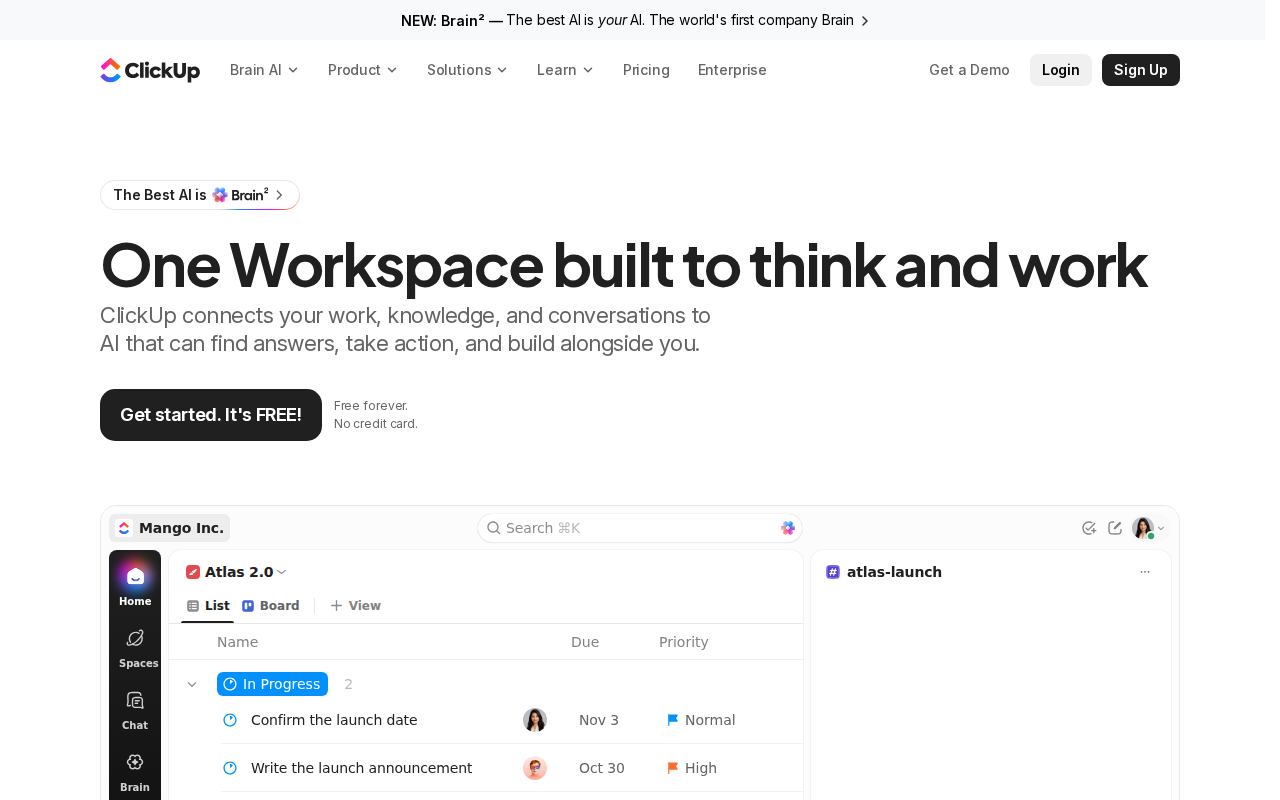
Platformę rozwijają Zeb Evans i Alex Yurkowski. ClickUp wyrósł z zarządzania projektami, nie z gotowego procesu sprzedaży. Według dokumentacji skupia zadania, dokumenty, widoki danych i komunikację, dzięki czemu ustalenia z klientem można połączyć z realizacją. Jeśli wybierasz go jako CRM, musisz jednak samodzielnie ustalić zasady pracy handlowców.
Tabela pokazuje, co warto sprawdzić, porównując ClickUp z innymi narzędziami.
| Porównanie | Kryterium wyboru |
|---|---|
| ClickUp i Asana | Sposób przedstawiania kontaktów oraz etapów sprzedaży potrzebny zespołowi. |
| ClickUp i Pipedrive | Wspólna praca działów albo CRM zbudowany wokół lejka sprzedaży. |
ClickUp pasuje do zespołów, które łączą sprzedaż z realizacją projektów i chcą same ułożyć proces handlowy. W katalogu ClickUp znajdziesz 61 szablonów w kategorii „Sales & CRM”; mogą pomóc na starcie. Swoboda konfiguracji oznacza też konieczność podjęcia decyzji o codziennej pracy handlowców.
Cennik ClickUp – plany i ceny
ClickUp ma bezterminowy plan Free Forever i płatne abonamenty naliczane za użytkownika przestrzeni roboczej. Stawka zależy od planu oraz sposobu płatności, dlatego porównuj koszty dla tego samego okresu. Plan Unlimited kosztuje 7 USD za użytkownika miesięcznie przy rozliczeniu rocznym.
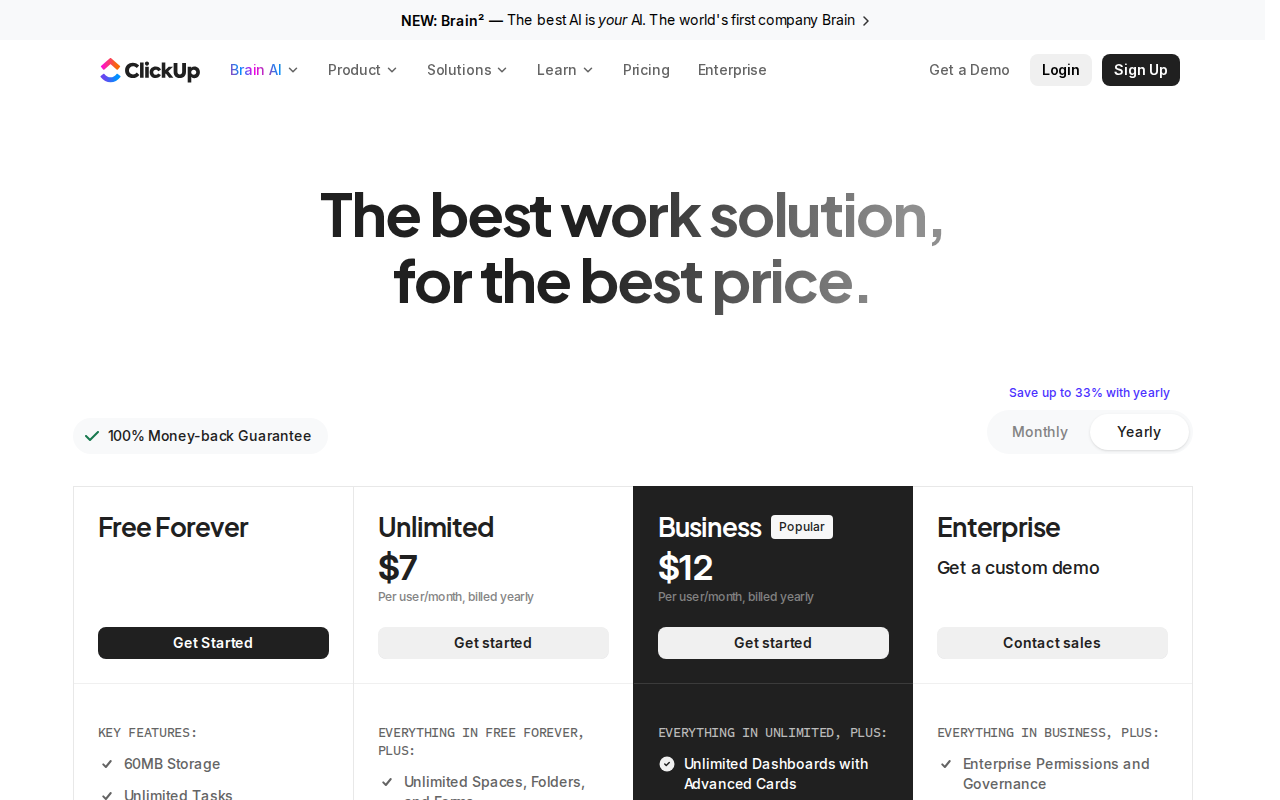
Tabela zestawia opłaty, rozliczenia i funkcje przydatne zespołowi. Plan Business kosztuje 12 USD za użytkownika miesięcznie przy rozliczeniu rocznym.
| Plan | Płatność roczna | Płatność miesięczna | Zakres i limity |
|---|---|---|---|
| Free Forever | 0 USD bezterminowo | 0 USD bezterminowo | Użytkownicy i zadania bez ograniczenia liczby; dokumenty oraz tablica Kanban. Podawany limit plików: 60 MB. |
| Unlimited | 7 USD za użytkownika miesięcznie przy płatności rocznej | 10 USD za użytkownika miesięcznie przy płatności miesięcznej | Przestrzeń na pliki i integracje bez wskazanego limitu; wykresy Gantta oraz śledzenie czasu. |
| Business | 12 USD za użytkownika miesięcznie przy płatności rocznej | 19 USD za użytkownika miesięcznie przy płatności miesięcznej | Kontrola obciążenia zespołu, zaawansowane automatyzacje i uprawnienia. |
| Enterprise | Wycena indywidualna | Wycena indywidualna | Zakres funkcji i warunki ustalane w ofercie dla organizacji. |
Przed przeniesieniem plików potwierdź warunki przechowywania danych w planie darmowym. Cennik nie podaje liczbowego limitu kontaktów ani e-maili dla zestawionych wariantów. Nie oznacza to jednak nieograniczonej wysyłki masowej. Aktualny cennik ClickUp wskazuje 60 MB przestrzeni na pliki w planie Free Forever.
Darmowy plan
Plan Free Forever pozwala prowadzić zadania i dokumenty oraz korzystać z widoku Kanban bez końcowej daty bezpłatnego dostępu. To punkt wyjścia, jeśli handlowcy przekazują sprawy zespołowi realizacyjnemu. Limit dyskowy dotyczy jednak wgrywanych plików, nie liczby zadań. Gdy przechowujesz liczne załączniki przy klientach, sprawdź potrzebną pojemność. Plan Free Forever nie ogranicza liczby członków przestrzeni roboczej.
Według zestawień plan Free Forever ma limit 100 użyć pól niestandardowych. Pole niestandardowe przechowuje informację przy zadaniu, na przykład branżę klienta lub wartość szansy. Weź ten limit pod uwagę, zanim zaprojektujesz bazę kontaktów. Brak opłaty za użytkowników nie wystarczy firmie, która chce zapisywać wiele takich danych. Aktualny limit wynosi 60 użyć; wpisanie wartości pola przy zadaniu zużywa jedno użycie.
Plany płatne
Unlimited i Business różnią się głównie narzędziami do koordynacji pracy, nie opublikowanym limitem kontaktów CRM. Tabela pokazuje, co te różnice oznaczają dla zespołu.
| Plan | Praca zespołu i automatyzacje |
|---|---|
| Unlimited | Przestrzeń na pliki i integracje bez wskazanego limitu, przydatne przy materiałach dotyczących klientów. Plan obejmuje 1000 akcji automatyzacji miesięcznie na przestrzeń roboczą. |
| Business | Narzędzia dla kierownika przydzielającego sprawy handlowcom i sprawdzającego ich obciążenie. Plan obejmuje 5000 akcji automatyzacji miesięcznie na przestrzeń roboczą. |
ClickUp nalicza opłatę za każdego użytkownika całej przestrzeni roboczej. Koszt rośnie więc także wtedy, gdy dostęp otrzymują pracownicy spoza sprzedaży. Porównania oferty wskazują 15 dni okresu próbnego płatnych planów oraz 30 dni gwarancji zwrotu pieniędzy. Przed zakupem sprawdź warunki obu rozwiązań.
Policz płatne stanowiska i sprawdź funkcje konkretnych wariantów. Sama stawka początkowa nie pokaże kosztu pracy całego zespołu. Tabela podaje pozostałe kryteria porównania.
| Porównanie | Co uwzględnić? |
|---|---|
| ClickUp, Asana i monday.com | Stanowiska i funkcje wybranych wariantów. Przy rozliczeniu rocznym plan ClickUp Unlimited kosztuje 7 USD za użytkownika miesięcznie, a plan Asana Starter 10,99 USD za użytkownika miesięcznie. |
| ClickUp i Pipedrive | Rodzaj produktu: ClickUp sprzedaje dostęp do platformy zarządzania pracą, Pipedrive zaś do dedykowanego CRM. To porównanie pomaga firmie szukającej wspólnego miejsca dla działów, ale nie oznacza równoważnych pakietów dla zespołu potrzebującego wyłącznie gotowego procesu sprzedaży. |
ClickUp
4.6 / 5.0
Najlepsze dla: Zespoły łączące sprzedaż z projektami
0 zł · Darmowy plan · Unlimited od 7 USD/użytk./m-c przy płatności rocznej
Zalety ClickUp
Użytkownicy chwalą ClickUp przede wszystkim za możliwość dopasowania organizacji pracy, automatyzacje i podgląd postępów. Docenią to zwłaszcza zespoły przekazujące sprawy handlowe do innych działów. Firma oczekująca gotowego procesu sprzedaży musi natomiast doliczyć czas konfiguracji. Według stanu na 24 października 2026 r. ClickUp ma w serwisie G2 średnią ocenę 4,6/5.
- Elastyczne pola danych w ClickUp pozwalają zapisać typ klienta czy termin odnowienia umowy. Recenzenci cenią tę swobodę, ale firma sama ustala nazwy pól i zasady ich wypełniania. W Pipedrive punktem wyjścia jest gotowy proces sprzedażowy.
- Konfigurowalne statusy i widoki w ClickUp przedstawiają te same sprawy jako etapy procesu lub listę zadań. Użytkownicy doceniają to przy różnych projektach. Zespół musi jednak uzgodnić znaczenie statusów, żeby handlowcy jednakowo aktualizowali dane.
- Hierarchia pracy w ClickUp oddziela procesy zespołów, zachowując wspólne miejsce dla sprzedaży i realizacji. Użytkownicy chwalą możliwość ułożenia struktury po swojemu. Trzeba przy tym zaplanować, jakie informacje będą widoczne na poszczególnych poziomach.
- Tworzenie i przypisywanie zadań w ClickUp uzyskało 94% satysfakcji użytkowników w zestawieniu opinii. To dobra wiadomość dla kierownika przydzielającego przygotowanie oferty lub kontakt następczy. Wynik dotyczy jednak zadań, nie kompletności CRM ani obsługi lejka.
- Automatyzacje w ClickUp ograniczają ręczne zmiany statusów i powtarzalne czynności. Użytkownicy wskazują je wśród zalet. Reguła może przekazać sprawę do następnego etapu po spełnieniu ustalonego warunku, lecz dostępny zakres zależy od planu.
- Konfigurowalne pulpity ClickUp pokazują postępy w wybranych procesach, co również wraca w opiniach. Kierownik widzi różne obszary pracy w jednym miejscu. Najpierw musi jednak wybrać miary dotyczące zadań i odróżnić je od wyników sprzedaży.
- Bezpłatny dostęp zespołowy w ClickUp pozwala zaprosić pracowników bez limitu liczby użytkowników w darmowym wariancie. Możesz więc uporządkować wspólną listę spraw przed zakupem abonamentu. Nadal obowiązują ograniczenia przechowywania i opisywania danych wskazane w cenniku.
W opisanym wdrożeniu czas zarządzania projektami spadł z 12 do 7 godzin tygodniowo. To przykład korzyści z uporządkowania powtarzalnej pracy, a nie obietnica dla każdego działu sprzedaży. Oceniając ClickUp, oddziel sprawne prowadzenie zadań od wymagań wobec dedykowanego CRM. Rezultat tego wdrożenia zależał od konkretnego zespołu.
Wady ClickUp
Przed wdrożeniem ClickUp uwzględnij czas konfiguracji, pracę na dużych zbiorach danych i dostępne kanały pomocy. Dokumentacja opisuje wiele ustawień. Opinie użytkowników wskazują zaś trudności związane z określonymi sposobami korzystania z platformy. Pojedyncze zgłoszenie nie jest stałym parametrem usługi.
- Krzywa uczenia się w ClickUp bierze się z konieczności ułożenia struktury, statusów, widoków i pól. Nowi użytkownicy wspominają o trudnościach z opanowaniem ustawień. Nawet wdrożenie tylko dla handlowców wymaga czasu na wspólne zasady.
- Działanie bardzo dużych list w ClickUp wywoływało zgłoszenia o spowolnieniach. Nie oznaczają one oficjalnego limitu rekordów ani określonego czasu ładowania. Jeśli budujesz rozległą bazę spraw, sprawdź działanie na zbiorze odpowiadającym potrzebom zespołu.
- Aplikacja mobilna ClickUp w części opinii wypada słabiej niż wersja komputerowa. Nie dowodzi to braku konkretnej funkcji na telefonie. Dla handlowców pracujących poza biurem ważniejsze będzie sprawdzenie czynności, które wykonują w podróży.
- Integracje ClickUp według niektórych zgłoszeń bywały zawodne. Nie znaczy to, że każde połączenie sprawia problemy. Przetestuj przepływy danych używane przez swoją firmę. Zespołowi polegającemu na automatycznym przekazywaniu informacji nie wystarczy sama lista integracji.
- Raportowanie w ClickUp korzysta z narzędzi dostępnych w różnych miejscach platformy. Kierownik musi znaleźć dane źródłowe i powiązać je z pulpitem. Firma oczekująca gotowego raportu sprzedażowego powinna przewidzieć czas na ustawienia.
- Śledzenie czasu w ClickUp zapisuje pracę przy zadaniach. Nie obejmuje jednak funkcji nadzoru produktywności znanych z wyspecjalizowanych aplikacji. Rozliczanie czasu realizacji spraw to inna potrzeba niż szczegółowe monitorowanie aktywności pracowników.
- Kontakt z pomocą ClickUp nie obejmuje bezpośredniej rozmowy telefonicznej, a czat zaczyna się od chatbota. Jedna ze skarg opisuje wyłączenie konta i oczekiwanie ponad 10 dni na odpowiedź. To jednostkowy przypadek, nie deklarowany czas obsługi. Jeśli potrzebujesz telefonicznej eskalacji, sprawdź warunki wsparcia przed zakupem.
ClickUp daje wiele możliwości organizacji pracy, ale wymaga przygotowania procesu i przetestowania ważnych zastosowań. Sprawdź szczególnie pracę mobilną, integracje i obsługę zgłoszeń. Opinie podpowiadają, co zweryfikować; zakres wsparcia określają warunki oferty. Według stanu na 24 października 2026 r. aplikacja mobilna ClickUp ma w Google Play ocenę 4,0/5.
Kluczowe funkcje ClickUp
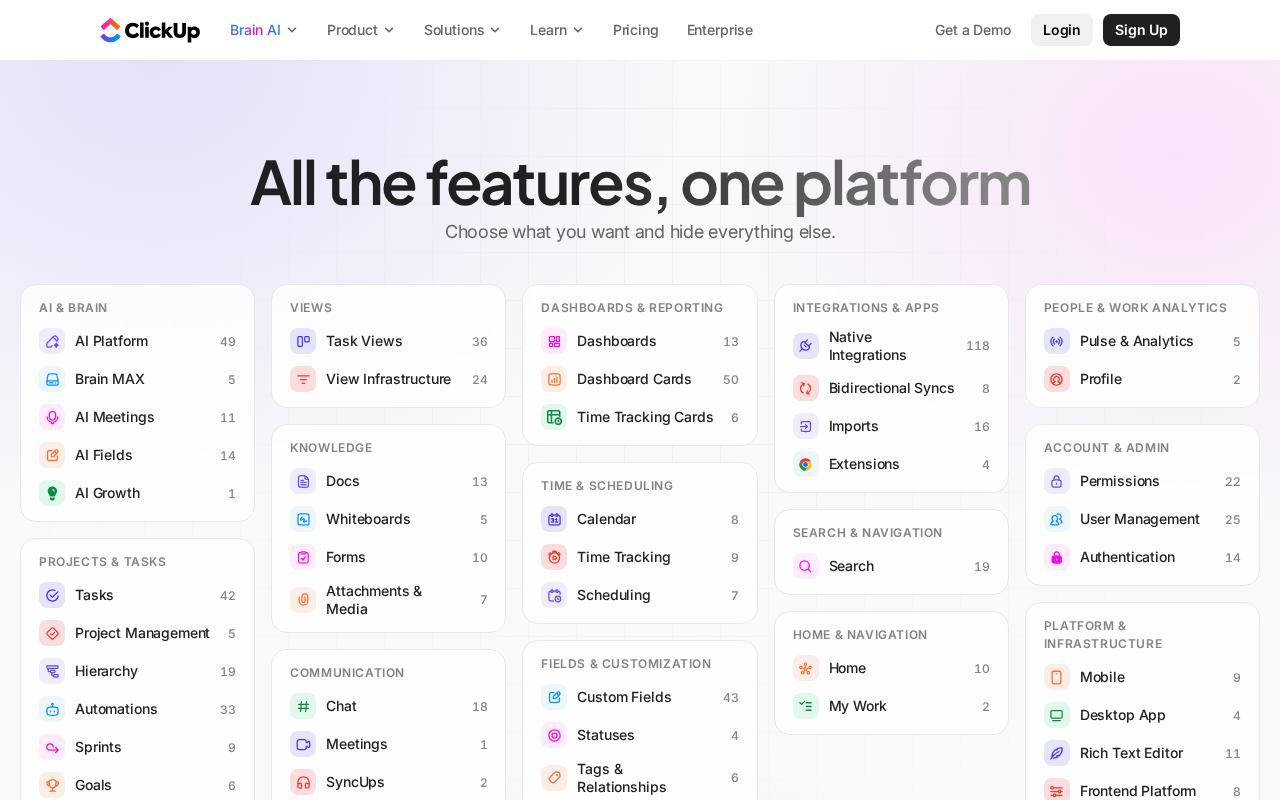
ClickUp skupia zadania, widoki pracy, komunikację i ewidencję czasu. Zespół sprzedaży może dzięki temu połączyć ustalenia z klientem z realizacją zlecenia. Nie oznacza to jednak, że platforma sama zapewnia wszystkie funkcje dedykowanego CRM. ClickUp deklaruje ponad 15 konfigurowalnych widoków, w tym listę, tablicę i wykres Gantta.
- Zarządzanie zadaniami w ClickUp pomaga wskazać osobę odpowiedzialną i śledzić wykonanie sprawy. Przygotowanie oferty pozostaje widoczne dla prowadzącego oraz współpracowników. W porównaniu z Pipedrive rozstrzygnij, co jest centrum pracy: zadanie operacyjne czy szansa w lejku.
- Widok listy w ClickUp porządkuje kolejkę spraw. Zespół może przeglądać tę samą bazę zadań bez osobnego rejestru na spotkanie. Lista układa jednak pracę inaczej niż tablica etapów, dlatego wybierz widok pasujący do celu przeglądu.
- Tablica Kanban w ClickUp układa zadania w kolumnach odpowiadających etapom pracy. Kierownik widzi położenie spraw bez przenoszenia ich do arkusza. W Pipedrive punktem wyjścia jest gotowy lejek; tutaj firma sama nadaje znaczenie kolumnom.
- Kalendarz w ClickUp pokazuje zadania według terminów. Handlowiec sprawdzi w nim przygotowanie materiałów, a dział realizacji – daty przekazanych prac. Widok odpowiada na pytanie „kiedy?”, lecz nie zastępuje tablicy etapów.
- Wykresy Gantta w ClickUp przedstawiają zadania na osi czasu i pomagają planować prace przy obsłudze klienta. Porównując je z Asaną, oceń harmonogram i zależności projektowe, nie liczbę kontaktów. Dostępność wykresu zależy od wariantu podanego w cenniku.
- Dokumenty i komunikacja w ClickUp obejmują czat, komentarze i wzmianki kierowane do współpracowników. Dostęp gościnny umożliwia udział osobie spoza zespołu, ale wymaga ustalenia uprawnień. W odróżnieniu od samej poczty ustalenia pozostają przy pracy, której dotyczą.
- Śledzenie czasu w ClickUp pozwala użyć timera lub wpisać godziny ręcznie. Obie metody pomagają zebrać czas rozliczany z klientem przy realizacji projektu. To ewidencja pracy nad zadaniami, nie monitoring produktywności z wyspecjalizowanej aplikacji.
ClickUp łączy harmonogram, etapy i rozmowy prowadzone przy zadaniach. To odpowiada zespołowi, który wspólnie obsługuje sprzedaż i realizację. Jeśli oceniasz wyłącznie CRM, osobno porównaj obsługę kontaktów oraz szans. Wybór zależy od tego, czy codzienna praca obraca się wokół zadań, czy transakcji.
Czy ClickUp zastąpi dedykowany CRM?
ClickUp może zastąpić dedykowany CRM, gdy firmie wystarczą kontakty, etapy szans i zadania handlowców. W porównaniu z Pipedrive lub HubSpot CRM sprawdź także obsługę transakcji, prognozy i kampanie e-mailowe. Sam widok lejka to za mało, by rozstrzygnąć wybór.
Tabela zestawia pracę w ClickUp z funkcjami dedykowanych systemów CRM.
| Obszar | ClickUp | Dedykowany CRM |
|---|---|---|
| Zarządzanie kontaktami | Firma sama układa dane i zasady prowadzenia rekordów, dzięki czemu może powiązać klienta z realizacją. | Pipedrive i HubSpot CRM opierają się na rekordach sprzedażowych. |
| Zarządzanie transakcjami | Statusy mogą przedstawiać etapy, lecz według porównań platforma słabiej obsługuje transakcje niż dedykowane systemy. | Transakcje są osią procesu sprzedaży. |
| Prognozowanie i kampanie e-mailowe | Pulpit nie jest prognozą przychodów, a komentarze przy zadaniu nie są narzędziem kampanijnym. | Systemy przeznaczone do prognoz lub wysyłki masowej mają tu przewagę wskazywaną w porównaniach. |
Jak ClickUp organizuje kontakty i lejek sprzedaży?
ClickUp przedstawia kontakty i lejek jako rekordy pracy z przypisanymi właścicielami oraz etapami. Kontakt zawiera informacje o osobie lub firmie. Szansa sprzedaży to konkretna sprawa, w której handlowiec czeka na decyzję klienta. Do opisywania obu typów rekordów ClickUp oferuje ponad 15 typów pól niestandardowych.
Rejestr kontaktów potrzebuje wspólnych zasad identyfikowania klientów, inaczej handlowcy mogą rozdzielić tę samą relację między sprawy. Lejek sprzedaży układa szanse od pierwszego kontaktu do decyzji, korzystając ze statusów i tablicy. Odpowiedzialność za szansę wynika z przypisania jej handlowcowi; zadania opisują dalsze czynności, na przykład przygotowanie oferty. Szablon „Sales Pipeline” ma 14 statusów, które możesz dopasować do procesu.
ClickUp pokazuje, kto prowadzi sprawę i na jakim jest etapie. Ten obraz pozostanie wiarygodny tylko wtedy, gdy zespół będzie regularnie aktualizował rekordy. Tablica lejka nie zastępuje wspólnych zasad zapisu danych.
Gdzie ClickUp ma ograniczenia w prognozowaniu sprzedaży i kampaniach e-mailowych?
W porównaniach z dedykowanymi CRM ClickUp słabiej wypada przy prognozowaniu sprzedaży i masowych kampaniach e-mailowych. Prognoza sprzedaży szacuje przyszły wynik na podstawie szans handlowych. Lista zadań pogrupowana według statusów nie daje kierownikowi tego samego obrazu. Kampania e-mailowa wymaga obsługi grup odbiorców, nie tylko korespondencji dotyczącej pojedynczej sprawy.
Tabela pokazuje, kiedy wystarczy zakres ClickUp, a kiedy lepiej sprawdzić funkcje dedykowanego CRM.
| Narzędzie | Kiedy je rozważyć? |
|---|---|
| ClickUp | Gdy po pozyskaniu klienta zespół koordynuje wykonanie usługi i bardziej potrzebuje wspólnego procesu sprzedaży oraz realizacji niż gotowego CRM. |
| Pipedrive lub HubSpot CRM | Gdy liczy się przede wszystkim prowadzenie transakcji i analiza wyniku sprzedaży. CRM nie zastępuje jednak planowania całej realizacji. Plan Pipedrive Lite pozwala utworzyć 15 raportów Insights na użytkownika. |
Jak skonfigurować CRM w ClickUp krok po kroku?
ClickUp pozwala zacząć budowę roboczego CRM od szablonu Quick Start: Sales & CRM. Potem dopasujesz strukturę, pola i etapy do swojej firmy. Najpierw oddziel kontakty od szans sprzedaży. Bez tego zadanie związane z klientem łatwo pomylić ze sprawą konkretnej oferty.
Jak użyć szablonu Sales & CRM i hierarchii ClickUp Workspace?
ClickUp Workspace to wspólna przestrzeń firmy, w której pracę układa hierarchia Workspace → Space → Folder → List → Task. Szablon Quick Start: Sales & CRM daje początkową strukturę. Nazwy list i sposób zapisywania klientów dopasuj jednak do własnego procesu.
- Menu Templates → Template Center w ClickUp otwiera katalog szablonów.
- Szablon Quick Start: Sales & CRM znajdziesz przez wyszukiwarkę; wybierz Use Template.
- Szablon umieść w ClickUp Workspace, przeznaczając osobną przestrzeń lub folder na sprzedaż.
- Listy kontaktów i szans sprzedaży utwórz oddzielnie, jeśli szablon nie rozdziela ich zgodnie z potrzebami firmy.
- Zasada nazywania zadań powinna odróżniać rekord klienta od sprawy dotyczącej konkretnej oferty.
ClickUp Workspace stanie się wtedy miejscem na dane i pracę handlową. Zanim zespół zacznie działać, ustal również zasady tworzenia nowej szansy przy kolejnym zamówieniu tego samego klienta. Szablon nie podejmie tej decyzji za firmę.
Jak ustawić pola, statusy i widoki w ClickUp?
ClickUp opisuje rekordy polami niestandardowymi, oznacza etapy statusami i pokazuje sprawy w różnych widokach. Ustal wspólne definicje tych elementów. Handlowiec łatwiej będzie śledził działania, a kierownik zobaczy przebieg całego procesu.
- Lista szans sprzedaży pozwala wybrać + Add Column → Custom Field i dodać potrzebną informację, na przykład wartość oferty.
- Pola właściciela relacji i terminu kolejnego działania dodaj tylko wtedy, gdy nie przechowują ich standardowe właściwości zadania.
- Menu przestrzeni Space settings → Task statuses pozwala nazwać statusy zgodnie z etapami przyjętymi przez zespół.
- Widok + View → Board przedstawia szanse w kolumnach odpowiadających statusom.
- Widok + View → List służy do przeglądu rekordów i pól; zapisz w nim potrzebne filtry.
Po konfiguracji ClickUp pokazuje zarówno kolejkę spraw, jak i etapy bez osobnych rejestrów. Zakres pól i automatyzacji zależy od planu. Przed migracją całej bazy porównaj zaprojektowany proces z limitami w cenniku. Strukturę najlepiej najpierw sprawdzić na próbnej grupie rekordów.
Automatyzacje CRM i raportowanie sprzedaży w ClickUp
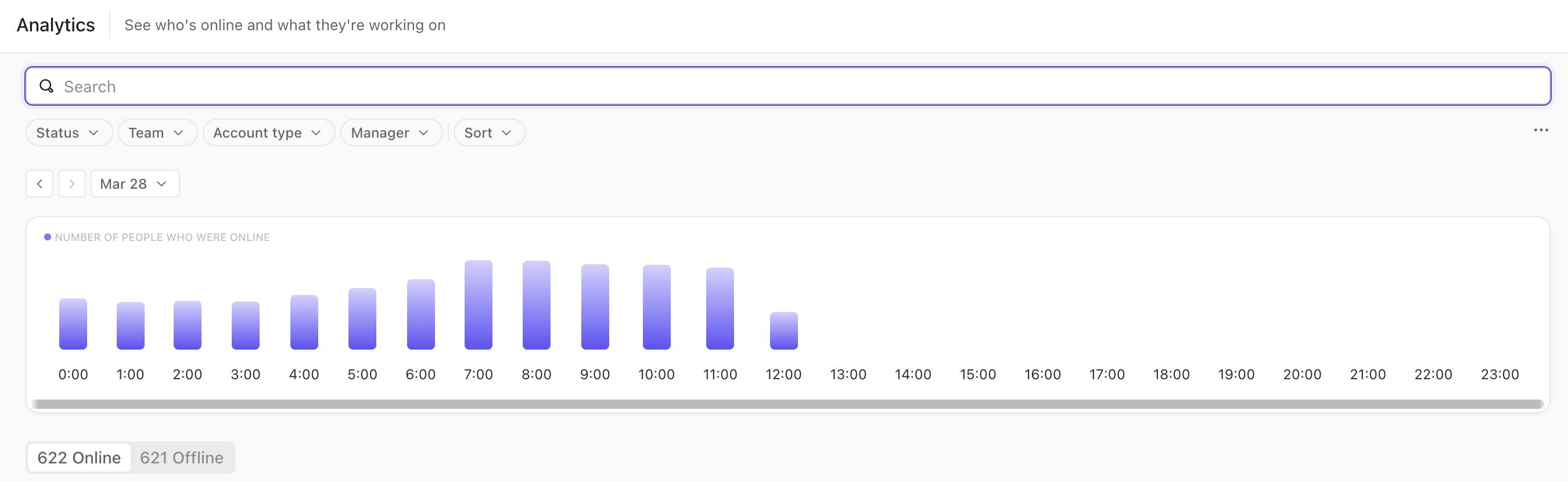
ClickUp uruchamia automatyzacje po zmianie statusu, właściciela lub terminu zadania. Pulpity pokazują postępy i obciążenie zespołu. Kierownik sprzedaży może więc ograniczyć ręczne przekazywanie spraw i wspólnie przeglądać pracę handlowców. Jakość raportów nadal zależy od danych zapisanych w zadaniach.
Jak reguły ClickUp reagują na zmianę statusu lub właściciela?
ClickUp CRM Automations działają według zasady „wyzwalacz → działanie”. Zmiana właściwości zadania uruchamia wcześniej ustaloną czynność. Według dokumentacji dostępnych jest ponad 100 gotowych szablonów automatyzacji, od których można zacząć budowanie reguł.
Zmiana statusu może uruchomić regułę, gdy szansa trafi do etapu przygotowania oferty. ClickUp przypisze wtedy zadanie wskazanej osobie albo wykona inną wybraną czynność. Reguła zadziała zgodnie z planem tylko wtedy, gdy handlowcy aktualizują statusy.
Zmiana właściciela zadania może uruchomić czynność potrzebną przy przekazaniu sprawy. Zmiana terminu to odrębny wyzwalacz, przydatny, gdy data następnego działania ustala kolejność pracy. Automatyzacje reagują na zapisane zmiany. Nie decydują za kierownika, komu powierzyć klienta.
Limity wykonań automatyzacji trzeba odnieść do liczby zmian w całej przestrzeni roboczej. Według porównań plan Business obejmuje 5000 wykonań miesięcznie, a plan Enterprise – 250 000 wykonań miesięcznie. Jeśli kilka reguł reaguje na tę samą zmianę statusu, licz uruchomienia, nie tylko zapisane reguły.
ClickUp CRM Automations pomagają przekazywać sprawy, o ile zespół zgodnie z ustaleniami aktualizuje statusy, właścicieli i terminy.
Co pokazują pulpity ClickUp i jakie mają ograniczenia?
ClickUp Dashboards pokazują wybrane wskaźniki, postępy zadań i obciążenie zespołu. Kierownik może zestawić pracę handlowców z realizacją bez przeglądania osobnych aplikacji. Zadania, dokumenty, rozmowy i raporty znajdują się w jednym środowisku, co ogranicza przełączanie narzędzi.
Ocena pulpitów w zestawieniu satysfakcji użytkowników wynosi 86%. Dotyczy funkcji platformy, nie jakości prognoz sprzedaży. Pulpit oparty na statusach pokaże sprawy w poszczególnych etapach. Do raportu wartości sprzedaży potrzebuje jednak poprawnych danych o szansach.
Raportowanie CRM w ClickUp wymaga zdefiniowania wskaźników i wskazania danych źródłowych. Porównując platformę z Pipedrive, oceń gotowość zespołu do zbudowania własnego raportu. ClickUp wiąże go z pracą operacyjną, lecz ogólny pulpit nie jest gotową prognozą przychodów.
ClickUp Brain w codziennej pracy zespołu
ClickUp Brain to asystent AI wyszukujący informacje w zadaniach i dokumentach oraz przygotowujący podsumowania. Handlowiec może dzięki niemu szybciej odtworzyć ustalenia dotyczące klienta. Wygenerowany tekst sprawdź jednak przed wysłaniem klientowi lub podjęciem decyzji.
Jak ClickUp Brain wyszukuje kontekst z zadań i dokumentów?
ClickUp Brain odpowiada na pytania na podstawie informacji zapisanych w pracy zespołu, nie tylko w pojedynczym zadaniu. Pytając o stan sprawy, możesz więc sięgnąć do jej opisu i powiązanych dokumentów. Odpowiedź zależy od aktualności tych zapisów. Ustaleń prowadzonych wyłącznie poza platformą asystent nie odtworzy.
Kontekst zadania pokazuje pracę osoby odpowiedzialnej za sprawę, a dokumenty dostarczają materiałów z realizacji. To pomaga przy przekazaniu klienta innemu pracownikowi. Potrzebuje on przecież zarówno bieżącego zadania, jak i wcześniejszych ustaleń. ClickUp Brain porządkuje zapisane informacje, ale sam nie potwierdzi ich aktualności.
Kiedy podsumowania ClickUp Brain mogą oszczędzić czas?
ClickUp Brain może skrócić przygotowanie do spotkania lub przekazania rozbudowanej sprawy. Podsumowanie zadań i dokumentów ogranicza czytanie całej historii zapisów. Przydaje się to szczególnie wtedy, gdy nad sprawą pracowały sprzedaż i dział operacyjny.
Podsumowanie wygenerowane przez ClickUp Brain jest materiałem do przygotowania odpowiedzi, nie zatwierdzonym zapisem zobowiązań wobec klienta. Przed wysłaniem oferty porównaj terminy i ustalenia z właściwymi rekordami. Jeśli zespół nie dokumentuje spraw w ClickUp, asystent będzie miał mniej danych do zebrania.
Integracje ClickUp z narzędziami używanymi przez zespół
ClickUp łączy pracę na platformie z komunikatorami, plikami i narzędziami do spotkań. Zestawienia oferty wymieniają ponad 1000 integracji. Ta liczba nie mówi jednak, jakie dane i w którą stronę przesyła każde połączenie. Przy wyborze CRM sprawdź potrzebny przepływ, choćby powiązanie pliku ofertowego z zadaniem.
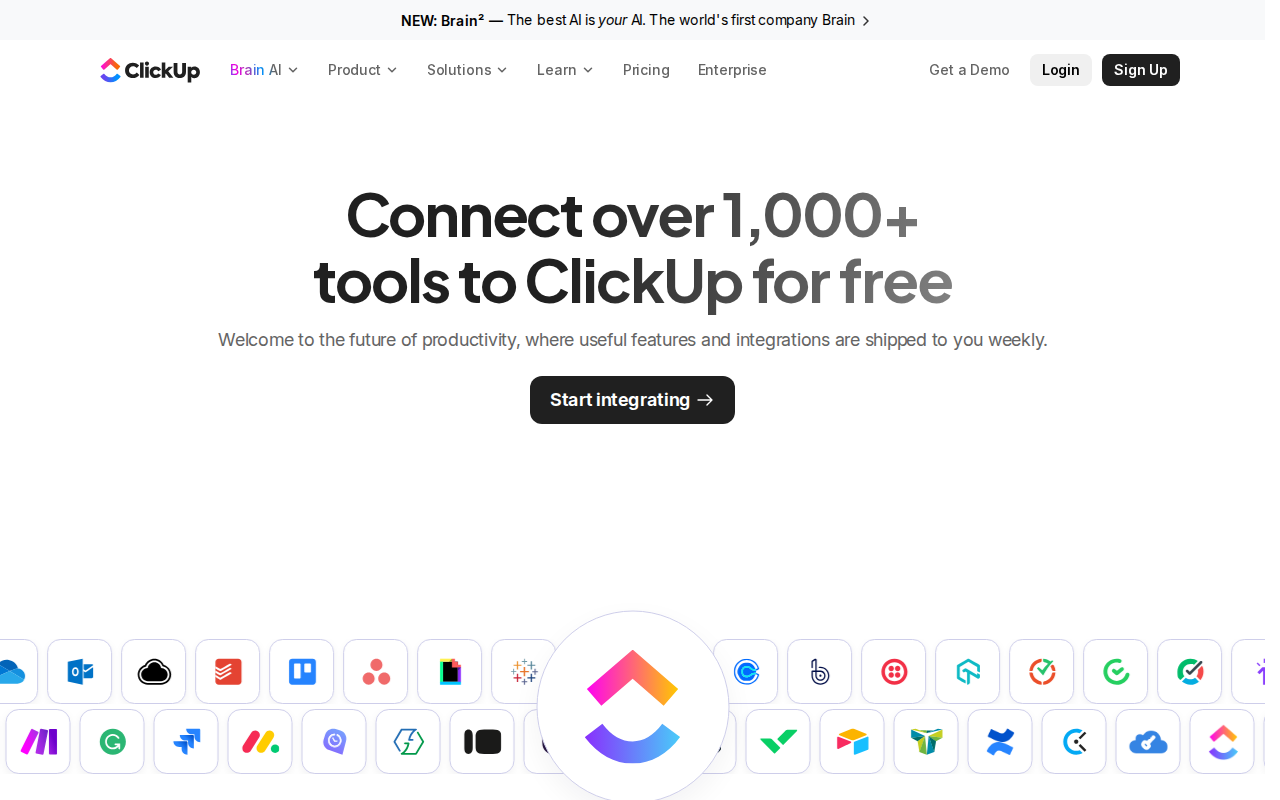
Jak ClickUp łączy się ze Slackiem, Google Drive i Zoomem?
ClickUp ma połączenia ze Slackiem, Google Drive i Zoomem. Tabela pokazuje, jak mogą wspierać pracę nad sprawą klienta.
| Narzędzie | Rola i warunek użycia |
|---|---|
| Slack | Komunikacja zespołu; sprawdź, które zdarzenia z ClickUp trafiają na wybrany kanał. |
| Google Drive | Przechowywanie plików; sprawdź dostęp do dokumentu i uprawnienia osoby otwierającej odnośnik. |
| Zoom | Spotkania; ustal, jak zespół zapisuje powiązane z rozmową działania handlowe. |
Każde połączenie wymaga autoryzacji i ustalenia zakresu współpracy z ClickUp; połączenie kont nie tworzy historii klienta.
Połączenie ze Slackiem może powiadomić zespół o zmianie zadania lub przekazaniu sprawy. Sama rozmowa w komunikatorze nie staje się jednak uporządkowanym rekordem sprzedażowym. Ustal, czy decyzje dotyczące oferty zapisujesz przy zadaniu, czy zostawiasz w wątku.
Połączenie z Google Drive daje dostęp do dokumentów przechowywanych poza ClickUp. Gdy ofertę przygotowuje kilka działów, sprawdź uprawnienia do właściwego pliku. Widoczny odnośnik nie daje automatycznie dostępu osobie zaproszonej do zadania. Połączenie z Zoomem oceniaj przez sposób zapisywania dalszych działań; samo spotkanie nie zmieni etapu szansy.
Integracje pozwalają traktować zadanie jako punkt odniesienia dla rozmów, dokumentów i spotkań. Ich przydatność zależy jednak od zasad zapisu ustaleń oraz uprawnień w połączonych usługach.
Na co uważać przy wdrażaniu integracji ClickUp?
Przy każdej integracji sprawdź kierunek synchronizacji, zakres danych i uprawnienia użytkowników. Powiadomienia wysyłane z ClickUp do innej aplikacji nie muszą działać w przeciwną stronę. Jeśli potrzebujesz dwustronnej aktualizacji kontaktów, nie myl jej z udostępnianiem plików lub informowaniem o zadaniach.
Uprawnienia do integracji są szczególnie ważne, gdy przy sprawie pracują handlowcy, realizacja i osoby zewnętrzne. Dostęp do zadania w ClickUp nie daje dostępu do dokumentu w Google Drive. Widoczna sprawa nie gwarantuje więc otwarcia dołączonego materiału. Sprawdź również uprawnienia kont autoryzujących połączenie.
Przetestuj cały przebieg sprawy: powiadomienie zespołu, otwarcie oferty i zapis wyniku spotkania. Zobaczysz wtedy, co wykonuje integracja, a co nadal należy do handlowca. ClickUp może spinać pracę w kilku narzędziach, ale samo połączenie nie zaprojektuje przepływu danych CRM.
Bezpieczeństwo ClickUp dla firm: SSO i opcje zgodności z HIPAA
Plan Enterprise obejmuje niestandardowe role, jednokrotne logowanie SSO oraz opcje związane ze zgodnością z HIPAA. Firma przechowująca dane klientów może omówić te ustawienia przy wdrożeniu. Ich obecność w ofercie nie dowodzi jednak, że konkretny sposób korzystania z ClickUp spełnia wymagania prawne.
Jakie opcje dostępu oferuje ClickUp Enterprise?
ClickUp Enterprise obejmuje niestandardowe role i SSO, czyli logowanie przez firmowy system tożsamości. Role określają uprawnienia pracowników. SSO wiąże dostęp do ClickUp z zasadami logowania organizacji. Oferta przewiduje też szkolenie wdrożeniowe, podczas którego można ustalić sposób przydzielania dostępu.
Kontrola dostępu w ClickUp wymaga rozróżnienia handlowców, kierowników i osób realizujących zlecenia. SSO potwierdza tożsamość użytkownika, lecz nie decyduje, które sprawy zobaczy on po zalogowaniu. Jeśli dane sprzedażowe wymagają osobnych uprawnień, zaplanuj role i strukturę przestrzeni roboczej.
Co wiadomo o opcjach zgodności z HIPAA w ClickUp?
ClickUp wymienia opcje zgodności z HIPAA w planie Enterprise. HIPAA to amerykańskie wymagania dotyczące ochrony informacji medycznych. Dostępność takich opcji nie oznacza automatycznej zgodności każdej przestrzeni roboczej. Dla swojej organizacji sprawdź funkcje, umowę i sposób wdrożenia.
Firma działająca w Polsce nie powinna uznawać opcji HIPAA za potwierdzenie zgodności z RODO. To odrębne ramy prawne. Ocena zależy między innymi od rodzaju danych klientów, uprawnień i zawartych umów. ClickUp Enterprise warto rozważyć przy wymaganiach dotyczących ról i centralnego logowania, lecz dane regulowane wymagają osobnej weryfikacji warunków.
Opinie klientów o ClickUp
Przeczytaliśmy tylko 4 opinie z treścią (2 z Google Play i 2 z App Store) z okresu od czerwca 2026 do września 2026 — to za mało, by mówić o tym, co klienci chwalą lub krytykują najczęściej. Poniżej streszczamy te opinie, bez uogólnień.
Czego dotyczą przeczytane opinie
| Temat |
|---|
| + Klienci chwalą, że Brain korzysta z kontekstu zadań i powiązanych informacji, by udzielać trafnych odpowiedzi. |
| + W części opinii doceniono oszczędność czasu dzięki narzędziom i funkcjom AI zebranym w jednej aplikacji. |
Wybrane opinie
Creating tasks, summaries, weekly updates, what used to take me 20 minutes now takes one.
It’s very useful that Brain has all the context I need in one place and I really like that I can use different models within a single app.
Stan na 24.10.2026. Opinie z publicznych profili; streszczenie przygotowaliśmy sami z tych opinii. Cytaty dosłowne (najwyżej skrócone), z podpisem autora tak, jak w serwisie; bez linków i pełnych danych autorów.
Dla kogo jest ClickUp?
ClickUp służy przede wszystkim firmom, które prowadzą sprawy klientów razem z zadaniami innych działów. Jako CRM wymaga samodzielnego ułożenia procesu handlowego. O wyborze powinien więc decydować sposób pracy zespołu, nie sama potrzeba zapisania kontaktów.
Polecany jeśli
ClickUp warto rozważyć, jeśli sprzedaż i realizacja potrzebują wspólnej przestrzeni. Poniższe zastosowania korzystają z jego funkcji projektowych. Żadne nie zakłada, że platforma oferuje gotowe prognozowanie przychodów.
- Zespół prowadzący wiele projektów może trzymać zadania, dokumenty, rozmowy i raporty przy tej samej pracy. Ustal zasady nazywania spraw i przydzielania odpowiedzialności. Dane z różnych projektów staną się wtedy łatwiejsze do porównania.
- Agencja lub zespół marketingowy może przekazywać ustalenia z klientem osobom przygotowującym i wykonującym zlecenie. To pasuje do firmy, której praca trwa także po zamknięciu transakcji.
- Firma współpracująca między działami może wspólnie śledzić działania handlowców i zespołu realizacyjnego. Najpierw ustal, które informacje o kliencie są potrzebne obu grupom, a do których dostęp trzeba ograniczyć.
- Zespół korzystający z CRM głównie do koordynacji pracy może prowadzić sprawy klientów w szablonie sprzedażowym ClickUp. To rozsądny wybór, jeśli firma nie potrzebuje specjalistycznej analizy transakcji ani masowych kampanii.
Nie polecany jeśli
ClickUp nie będzie dobrym jedynym narzędziem, jeśli firma potrzebuje przede wszystkim specjalistycznych funkcji sprzedażowych lub obsługi pracowników poza zakresem platformy. Rozbudowane zarządzanie projektami nie zastąpi brakującej funkcji.
- Zespół skoncentrowany na transakcjach powinien wybrać dedykowany CRM, jeśli potrzebuje gotowych rekordów kontaktów i szans oraz prognoz. Porównuj wówczas funkcje handlowe, a nie liczbę widoków zadań.
- Firma prowadząca masowe kampanie e-mailowe potrzebuje systemu do zarządzania wysyłkami i odbiorcami. ClickUp może koordynować przygotowanie kampanii, ale nie zastąpi platformy wysyłkowej.
- Osoba potrzebująca wyłącznie prostej listy zadań nie skorzysta z większości ustawień ClickUp. Nawet przy bieżącej ewidencji czynności trzeba poznać strukturę platformy i sposób jej obsługi.
- Firma wymagająca telefonicznej pomocy lub układania grafików zmian powinna szukać rozwiązania spełniającego te warunki. ClickUp nie oferuje bezpośredniej pomocy telefonicznej, a planowanie zmian nie jest jego wskazanym zastosowaniem.
ClickUp pasuje do firmy gotowej samodzielnie ułożyć sprzedaż i prowadzić ją razem z projektami innych działów. Ostatecznie liczy się codzienny sposób pracy zespołu.
Alternatywy dla ClickUp
Porównując ClickUp z Zoho CRM, Agile CRM i Monday Sales CRM, ustal główną potrzebę firmy. Czy chodzi o prowadzenie transakcji, czy o koordynację pracy po sprzedaży? Dedykowane CRM skupiają się na klientach i szansach. ClickUp daje więcej miejsca na zadania, ale wymaga ułożenia procesu handlowego.
Tabela zestawia zastosowania, kontakty, lejek, prognozy, marketing i pracę projektową.
| Narzędzie | Główne zastosowanie | Kontakty i lejek | Prognozowanie sprzedaży | Marketing | Praca projektowa i ograniczenie wyboru |
|---|---|---|---|---|---|
| ClickUp | Koordynacja pracy zespołów | Firma sama konfiguruje proces | Słabszy obszar w porównaniach z dedykowanymi CRM | Nie zastępuje narzędzia do masowych kampanii e-mailowych | Zadania i dokumenty w centrum; nie dla firmy oczekującej gotowego procesu sprzedaży |
| Zoho CRM | Praca działu sprzedaży | Kontakty i transakcje | Funkcje prognozowania | Zakres zależy od wariantu | Wybór pod kątem CRM, nie przede wszystkim wspólnej przestrzeni projektowej |
| Agile CRM | Sprzedaż i automatyzacja marketingu | Kontakty i wizualny lejek | Zakres zależy od wariantu i wymaga sprawdzenia | Automatyzacja marketingu | Skupia się na relacjach z klientami, nie na projektach jako centrum pracy |
| Monday Sales CRM | Organizacja pracy handlowców | Kontakty, lejek i transakcje | Zakres zależy od wariantu i wymaga sprawdzenia | Zakres zależy od wariantu i wymaga sprawdzenia | Obsługa działań następczych; nie dla firmy oceniającej tylko dokumentację projektową |
Warunki cenowe porównuj osobno dla podobnych wariantów i okresów rozliczenia. Tabela dotyczy zastosowań, nie stawek. Sama nazwa planu nie wyjaśnia, jakie funkcje sprzedażowe obejmuje oferta.
- Zoho CRM pasuje do zespołu potrzebującego kontaktów, transakcji i prognoz. Jeśli ważniejsza jest praca projektowa między działami, porównaj ją z możliwościami ClickUp.
- Agile CRM łączy wizualny lejek z automatyzacją marketingu. Dla zespołu skupionego na harmonogramach i dokumentacji projektowej nie będzie jednak właściwym punktem odniesienia.
- Monday Sales CRM odpowiada zespołowi oceniającemu kontakty, transakcje i działania następcze. Gdy potrzebujesz wspólnego miejsca pracy, sprawdź zakres procesów pozasprzedażowych w wybranym wariancie.
Tabela pokazuje główne kryteria porównania pozostałych alternatyw.
| Narzędzie | Kryterium porównania |
|---|---|
| Asana | Wygoda obsługi projektów. |
| Trello | Prostsze tablice Kanban dla mniejszych zespołów. |
| Notion | Dokumentacja i baza wiedzy. |
| Wrike | Funkcje dla przedsiębiorstw. |
Żadne z tych kryteriów nie wystarczy do oceny prognoz sprzedaży ani prowadzenia transakcji.
Podsumowanie ClickUp – czy warto?
ClickUp porównaj z dedykowanym CRM pod kątem pracy między działami, gotowych funkcji sprzedażowych i wysiłku wdrożenia. Ocena użytkowników ClickUp wynosi 4,2/5, a ocena w innym zestawieniu – 4,3/5. Recenzja Connecteam podaje wynik 7,9/10. Różne skale i kryteria nie pozwalają uszeregować tych produktów wprost.
- Koordynacja pracy przemawia za ClickUp, gdy sprawa klienta przechodzi ze sprzedaży do realizacji. Dedykowany CRM trzeba osobno ocenić pod kątem pracy pozasprzedażowej. ClickUp nie jest natomiast pierwszym wyborem dla firmy oczekującej tylko gotowego lejka.
- Funkcje sprzedażowe przemawiają za dedykowanym CRM, jeśli priorytetem są transakcje i prognozy. W ClickUp możesz ułożyć proces samodzielnie, ale musisz określić strukturę danych oraz zasady aktualizacji.
- Wdrożenie i koszty zależą od funkcji planu oraz liczby osób korzystających ze wspólnej przestrzeni. Dedykowany CRM również oceniaj według zawartości wybranego wariantu, nie tylko opłaty za stanowisko.
ClickUp najlepiej sprawdza się tam, gdzie obsługa klienta łączy się z realizacją projektów. Firma szukająca gotowych rekordów transakcji i prognoz powinna wybrać dedykowany CRM. Nasza ocena ClickUp jako narzędzia do pracy wokół klientów wynosi 4/5. Uwzględnia szeroki zakres zastosowań i konieczność samodzielnej konfiguracji sprzedaży.
ClickUp
4.6 / 5.0
Najlepsze dla: Zespoły łączące sprzedaż z projektami
0 zł · Darmowy plan · Unlimited od 7 USD/użytk./m-c przy płatności rocznej
FAQ – najczęstsze pytania o ClickUp
ClickUp pozwala organizować pracę wokół klienta. Przed przeniesieniem codziennych spraw rozstrzygnij jednak, jak zespół będzie prowadził korespondencję, migrował dane i przydzielał dostęp. Poniższe odpowiedzi dotyczą praktycznej obsługi, nie porównania planów ani wyboru dedykowanego CRM.
Czy można wysyłać e-maile z zadania w ClickUp?
ClickUp udostępnia Email ClickApp do wysyłania i odbierania e-maili w zadaniu. Korespondencja może dzięki temu pozostać przy właściwej sprawie. Zanim zaczniesz wysyłkę, ustal odpowiedzialność za połączoną skrzynkę i dostęp do historii wiadomości.
Czy komentarz w zadaniu trafia do klienta jako e-mail?
Komentarz w ClickUp służy do współpracy przy zadaniu; nie jest e-mailem wysłanym przez Email ClickApp. Rozróżniaj notatki wewnętrzne i wiadomości dla klienta. To szczególnie ważne, gdy nad sprawą pracują osoby spoza sprzedaży.
Czy klient potrzebuje konta ClickUp, aby znaleźć się w rejestrze firmy?
Klient nie potrzebuje konta ClickUp, by zespół prowadził jego zadanie lub zapisał dane kontaktowe. Zaproszenie daje dostęp do przestrzeni, nie warunkuje utworzenia wewnętrznego rekordu. Osobno zdecyduj o ewidencji klienta i udostępnianiu mu materiałów.
Jak przygotować dane przed przeniesieniem z arkusza?
Migracja do ClickUp zaczyna się od uporządkowania arkusza. Oddziel klientów, osoby kontaktowe i sprawy handlowe, jeśli znajdują się w tych samych kolumnach. Wskaż też unikalny identyfikator rekordu, który pomoże wykryć powtórzenia. Dopiero potem przypisz kolumny do struktury platformy.
Jak sprawdzić, czy po zamknięciu sprawy zachowa się jej kontekst?
Przed zamknięciem zadania w ClickUp zapisz wynik sprawy, osobę odpowiedzialną i ustalenia potrzebne przy dalszej współpracy. Końcowy status powie innym tylko tyle, ile wcześniej zespół zawarł w jego definicji. Przy przekazaniu sprawy do obsługi posprzedażowej sprawdź dostęp do dokumentów i korespondencji.
Czy ClickUp nadaje się do obsługi cyklicznych działań po sprzedaży?
ClickUp pozwala planować działania posprzedażowe, takie jak przegląd ustaleń czy przygotowanie odnowienia współpracy. Każde z nich potrzebuje właściciela, terminu i oczekiwanego rezultatu. Sam wpis klienta do rejestru nie tworzy procesu obsługi po sprzedaży.
- Analiza cennika – porównanie planów, ukryte koszty, limity i opłacalność vs. konkurencja.
- Funkcjonalność – kluczowe funkcje, integracje, API, automatyzacje i ich realna użyteczność.
- Wsparcie i dokumentacja – kanały wsparcia, czat, baza wiedzy i deklarowany czas odpowiedzi.
- Opinie użytkowników – agregacja recenzji z G2, Capterra, Trustpilot i weryfikacja powtarzających się uwag.
- 24.10.2026 – pierwsza publikacja recenzji ClickUp: analiza warunków oferty, kosztów i opinii użytkowników.
Ceny i warunki sprawdzone u źródeł: październik 2026.

Wydawca serwisu CRMexpert.pl (Wojciech Matuła LINKJUICE). Zajmuje się SEO i marketingiem afiliacyjnym, prowadzi też wojciechmatula.com z recenzjami oprogramowania dla firm. Zasady ocen opisuje metodologia.
Zobacz pełne bio →Podobne recenzje CRM
 Opinie o Systemach CRMInsightly — recenzja. CRM ze sprzedażą i projektami razem
 Opinie o Systemach CRMZendesk Sell — recenzja. CRM sprzedażowy od 19 USD/m-c
 Opinie o Systemach CRMOnePageCRM: opinie. Cena od 9,95 USD/użytkownika miesięcznie
 Opinie o Systemach CRMAgile CRM — recenzja. Darmowy plan do 10 użytkowników
 Opinie o Systemach CRMPipeline CRM — recenzja. 14 dni testów, 4.2/5
 Opinie o Systemach CRMPipedrive — recenzja po 2 tygodniach testów
 Opinie o Systemach CRMOdoo CRM — recenzja. Automatyzacja i plan od 0 zł
 Opinie o Systemach CRMSimple CRM: opinie — aplikacja działa offline
 Opinie o Systemach CRMKeap: opinie i recenzja. CRM z automatyzacją dla małych firm
